
Bei Authelia handelt es sich um einen open Source Autorisierung- und Authentifizierungsserver. Mittels Authelia könnt ihr alle eure Webseiten / Dienste zusätzlich absichern. Dies kann notwendig sein, falls euer Dienst selbst nicht über eine Authentifizierung verfügt.
| Datum | Änderungen |
|---|---|
| 09.07.2022 | Erstellung dieser Anleitung |
| 26.07.2022 | Kapitel 10.2 hinzugefügt |
| 31.05.2023 | Anpassung an neue Traefik Anleitung |
| 15.11.2024 | Anpassung an Traefik v3, Passwort Verfahren angepasst (Danke an @ckiie) |
| 18.05.2025 | Anleitung durch Skripte vereinfacht, Dialoge an aktuelle Version angepasst |
| 19.06.2025 | Kapitel 10 angepasst, Config angepasst. Danke an @rebel2k |
0. Grundvoraussetzung
- Docker & Docker Compose v2 (Debian / Ubuntu)
- Traefik V3 Installation, Konfiguration und CrowdSec-Security
1. Ordner anlegen
Zuerst legen wir uns passende Ordner-Strukturen an.
mkdir -p /opt/containers/authelia/config2. Docker Compose anlegen
Nun legen wir die eigentliche Docker Datei an. Diese dient dazu unseren späteren Container zu erstellen.
nano /opt/containers/authelia/docker-compose.ymlBei diesem Inhalt handelt es sich um exklusiven Content für Community Plus Mitglieder und Supporter.
Bitte logge dich mit deinem Account ein um den Inhalt zu sehen.
11. Ergebnis anschauen
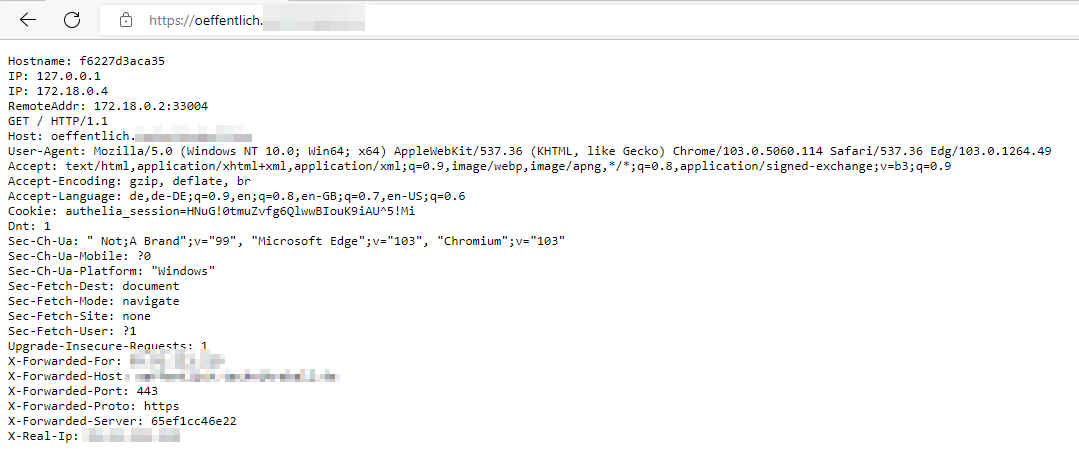
Wenn alles geklappt hat, dann solltet ihr auf der Webseite “oeffentlich.euredomain.de” folgendes sehen:
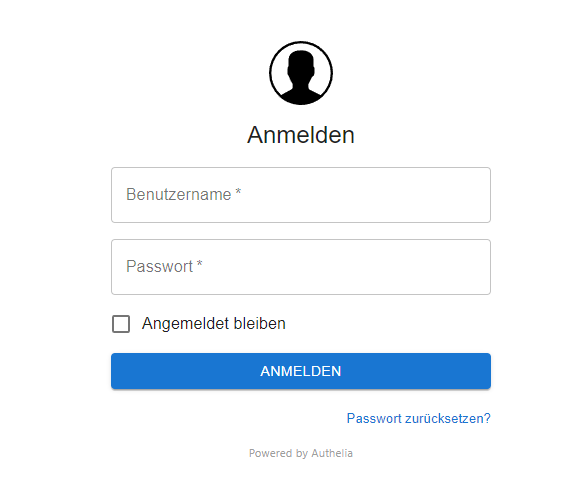
Bei “sicher.euredomain.de” kommt folgende Meldung:
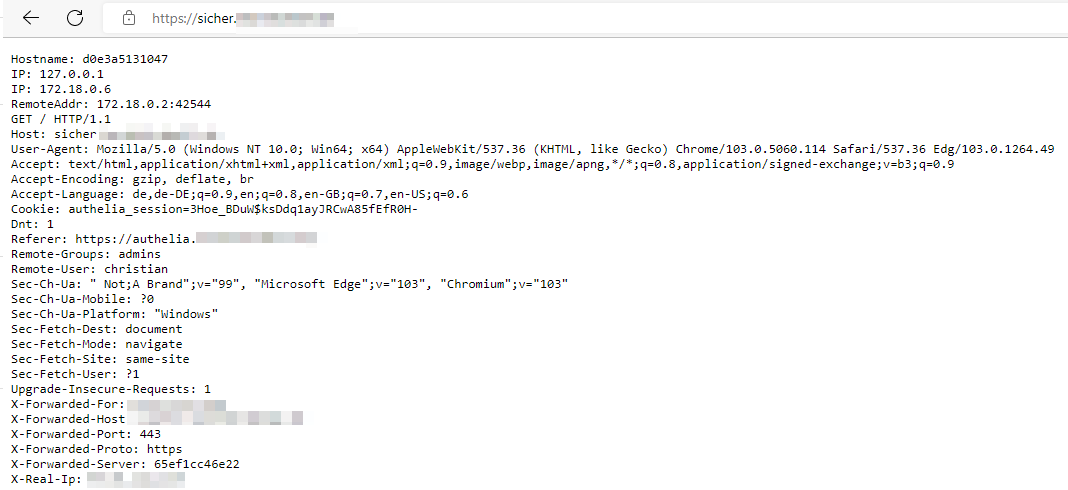
Nachdem ihr euch eingeloggt habt, seht ihr folgendes:
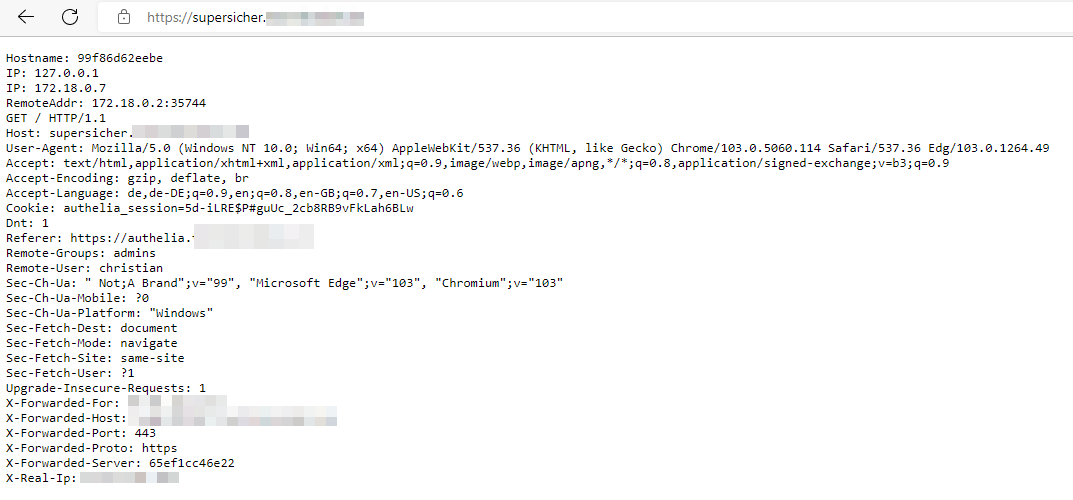
Zum Schluss gehen wir noch auf “supersicher.euredomain.de”. Dort solltet ihr folgendes sehen:
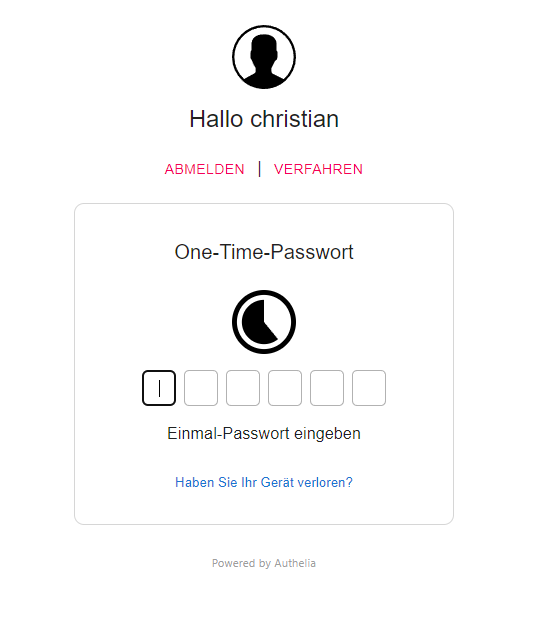
Nach der Eingabe des Codes kommt dann die Webseite. Ich werde hier direkt zum 2FA Code geführt, da ich mich bereits bei “sicher.euredomain.de” mittels Nutzername / Passwort authentifiziert habe und mein Browser noch offen war.






























Hallo Christian super Anleitung. Vielen Dank
Danke für die Auffrischung. Ich beziehe mich hier explizit auf die Version vom 19.06.2025. Damit kann man diese Anfrage auch später noch nachvollziehen.
Ich habe bei mir hier noch oidc eingerichtet und leider nicht dokumentiert, was genau ich damals gemacht habe. Bei mir sieht der Code so aus:
identity_providers:
oidc:
hmac_secret: …
issuer_private_key: |
—–BEGIN PRIVATE KEY—–
…
—–END PRIVATE KEY—–
clients:
– id: nextcloud
description: NextCloud
secret: …
public: false
authorization_policy: two_factor
redirect_uris:
– https://cloud.domain.de/apps/oidc_login/oidc
scopes:
– openid
– profile
– email
– groups
userinfo_signing_algorithm: none
Muss ich das auch entsprechend mit “jwks” key usw anpassen oder kann man das so lassen? Sorry, ich habe von diesem Teil echt überhaupt keinen Plan und würde mich sehr über Hilfe freuen.
Danke im Voraus 🙂
Authelia wirft ab der Version 4.38 und neuer, diverse Meldungen im Logflie aus, wie z.b.:
Davon sind einige der Konfigurationseinstellungen betroffen. Damit man nicht irgendwann in der Zukunft ab Version 5.0 von Authelia von einer nicht funktionierenden configuration.yml überrascht wird, habe ich meine jetzt schon umgestellt.
Ich habe die yaml bei https://pastebin.com/Wrcf7JL1 hochgeladen, das liest sich schöner.
Den Abschnitt “identity_providers:” benötigt ihr nicht, wenn ihr OIDC nicht zur Authentifizierung von Services nutzt.
Hallo zusammen, hat schon jemand Authelia in Verbindung mit der neuen Traefik3 Anleitung (Traefik V3 Installation, Konfiguration und CrowdSec-Security) ans Laufen bekommen? Da ich einige Dienste ohne eigene Authentifizierung und ohne Möglichkeit zur Pocket-ID Anbindung am Laufen habe, hält mich das derzeit noch von der Migration ab.
Gibts hier irgendwelche Probleme eurer Erfahrung nach? Oder notwendige Anpassungen?
Die Einrichtung hat mit der Anleitung soweit gut funktioniert, jedoch hat sich etwas bei Schritt 7. geändert;
Anstatt:
Muss nun folgender Befehl verwendet werden:
Siehe: https://www.authelia.com/reference/cli/authelia/authelia_crypto_hash_generate_argon2/
Bei Bedarf kann natürlich auch eine anderes Hashing-Verfahren eingesetzt werden (SHA2 Crypt, bcrypt…):
https://www.authelia.com/reference/cli/authelia/authelia_crypto_hash_generate/
Hallo Christian,
im Kapitel 10.1 -> docker-compose.yml Beispiel,fehlt ein Zeilenumbruch in der Zeile 52, vor “networks:”
Super Anleitung, danke. So ein Dienst ist echt goldwert!!
Hat alles geklappt. Will man externe Dienste einbinden, beispielsweise Synology DSM, muss man die dynamic_conf.yml wie folgt den Dienst einbinden: