
Collabora Office Online eignet sich perfekt für die Integration in Nextcloud. Wie ihr Nextcloud in wenigen Minuten installiert, zeige ich euch hier. Traefik dient uns hier als Reverse Proxy und stellt später den Dienst verschlüsselt per TLS bereit.
| Datum | Änderungen |
|---|---|
| 05.09.2020 | Erstellung dieser Anleitung |
| 30.12.2020 | Kleinigkeiten verbessert |
| 05.01.2022 | Bilder + Link zum Admin Interface angepasst. Danke @Uwe |
| 03.04.2022 | Nextcloud App + Bild angepasst |
| 30.05.2022 | Nextcloud App wurde umbenannt. |
| 26.07.2022 | Nextcloud App wurde erneut umbenannt |
| 13.01.2023 | Update Traefik Labels, Seafile Integration hinzugefügt (Danke an @eltonit) |
| 29.05.2023 | Anpassung für neue Traefik Anleitung |
| 14.12.2023 | Docker Compose angepasst für mehrere Domains (aliasgroup). Danke @rebel2k |
| 27.09.2025 | Docker Compose an aktuelle Version angepasst |
| 30.09.2025 | Formatierungsfehler in der Docke Compose behoben |
| 01.04.2026 | Kapitel 3 hinzugefügt. Danke an @sirath |
| 13.07.2026 | Health Check in der Docker Compose entfernt, da dieser mit Curl gemacht wird, das aktuelle Image aber kein curl mehr enthält und dieser daher immer fehlschlägt |
| 02.09.2026 | Entry Point entfernt, da das aktuelle Image kein BASH mehr hat |
Als Grundlage meiner Anleitung dient die offizielle Collabora Office Anleitung für Docker.
0. Grundvoraussetzung
- Docker & Docker Compose v2 (Debian / Ubuntu)
- Traefik ab v3.6 mit CrowdSec installieren und konfigurieren
1. Ordner anlegen
Zuerst legen wir uns passende Ordner-Strukturen an.
mkdir -p /opt/containers/collabora/2. Docker Compose anlegen
Nun legen wir die eigentliche Docker Datei an.
nano /opt/containers/collabora/docker-compose.ymlInhalt
services:
  collabora:
    image: collabora/code:latest
    networks:
      proxy:
    environment:
      aliasgroup1: "https://nextcloud.euredomain.de:443"
      server_name: "collabora.euredomain.de"
      DONT_GEN_SSL_CERT: "YES"
      extra_params: "--o:ssl.enable=false --o:ssl.termination=true"
      username: admin
      password: admin
    cap_add:
      - MKNOD
    logging:
      driver: ${LOG_DRIVER:-local}
    restart: unless-stopped
    labels:
      - "traefik.enable=true"
      - "traefik.docker.network=proxy"
      - "traefik.http.routers.collabora.rule=Host(`collabora.euredomain.de`)"
      - "traefik.http.routers.collabora.entrypoints=websecure"
      - "traefik.http.routers.collabora.tls.certresolver=http_resolver"
      - "traefik.http.routers.collabora.middlewares=default@file"
      - "traefik.http.services.collabora.loadbalancer.server.port=9980"

networks:
  proxy:
    external: trueCode-Sprache: JavaScript (javascript)
Notwendige Anpassungen:
- Collabora Office Nutzername ändern
- Collabora Office Passwort ändern
- eure Domain bei Traefik anpassen (“collabora.euredomain.de”)
- server_name entsprechend Traefik anpassen
Anschließend fügt ihr noch die Domains hinzu, für welche ihr Collabora bereitstellen wollt:
aliasgroup1: "https://nextcloud.euredomain.de:443"

zb:
aliasgroup1: "https://nextcloud.euredomain.de:443"
aliasgroup2: "https://cloud.euredomain.de:443"Code-Sprache: JavaScript (javascript)
3. Traefik Anpassungen
Damit unsere Cloud später Collabora einbinden kann, müssen wir noch eine Anpassung bei Traefik durchführen. Öffnet dazu folgende Datei:
nano /opt/containers/traefik-crowdsec-stack/data/traefik/dynamic_conf/http.middlewares.default-security-headers.ymlCode-Sprache: PHP (php)Fügt nun entsprechend die Domain eurer Cloud hinzu:
vorher:
http:
  middlewares:
  ...
          Content-Security-Policy: "frame-ancestors 'self';"

nachher:
http:
  middlewares:
  ...
          Content-Security-Policy: "frame-ancestors 'self' https://nextcloud.euredomain.de;"Code-Sprache: JavaScript (javascript)
Anschließend starten wir Traefik neu:
cd /opt/containers/traefik-crowdsec-stack
docker compose up -d --force-recreate
4. Collabora Office starten
Den Server startet ihr wie gewohnt mit folgendem Befehl:
docker compose -f /opt/containers/collabora/docker-compose.yml up -d5. Dienst testen
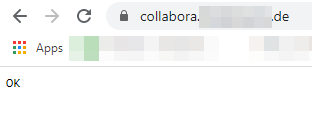
Nun testen wir, ob der Dienst ordnungsgemäß funktioniert. Dazu gebt ihr folgendes in euren Browser ein:
https://collabora.euredomain.de
Nun solltet ihr folgendes sehen:
6. Admin Interface starten
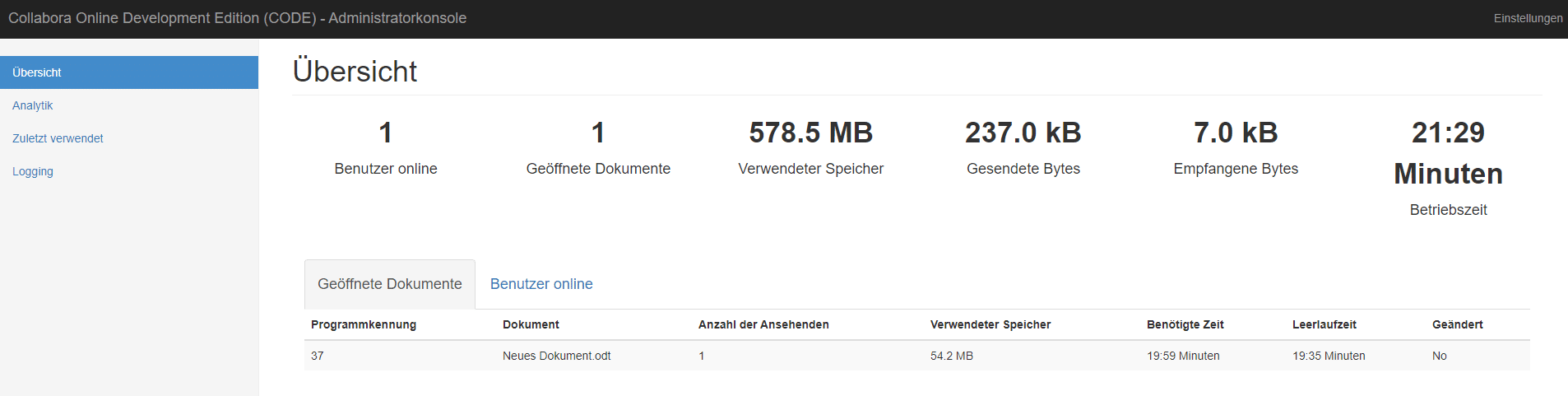
Wenn der Dienst funktioniert, dann könnt ihr euch mit euren Nutzerdaten im Admin Interface anmelden. Die Nutzerdaten habt ihr in dem Docker File festgelegt.
Um das Interface zu starten gebt ihr folgendes ein:
https://collabora.euredomain.de/browser/dist/admin/admin.html
Nun solltet ihr folgendes sehen:
Im Kapitel 7 erfährt ihr nun, wie ihr Collabora in Nextcloud integriert. Kapitel 8 beschreibt die Integration von Collabora in Seafile.
7. Collabora Office in Nextcloud integrieren
Nun zeige ich euch, wie ihr mit wenigen Klicks Collabora Office in Nextcloud integrieren könnt. Wenn ihr noch kein Nextcloud Server habt, so könnt ihr in hier innerhalb weniger Minuten erstellen.
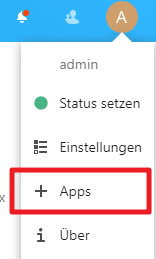
Ihr geht nun auf euren Nextcloud Server und logt euch dort mit eurem Admin Account ein.
Nun klickt ihr auf “Apps”.
Wählt nun “Büro & Text” aus.
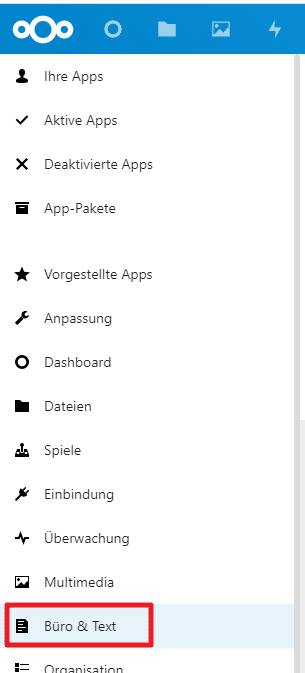
Wählt nun “Collabora Online” oder “Nextcloud Office” aus. Es handelt sich um das selbe Programm. Irgendwie wechselt sich regelmäßig der Name.
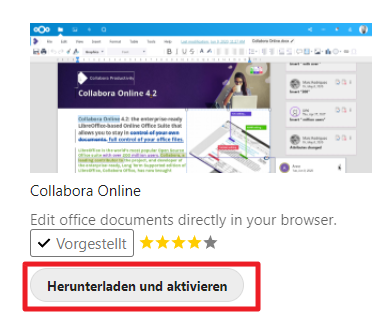
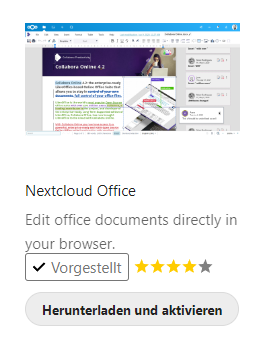
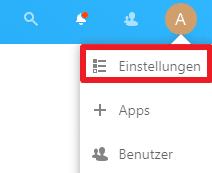
Anschließend geht ihr in die “Einstellungen”.
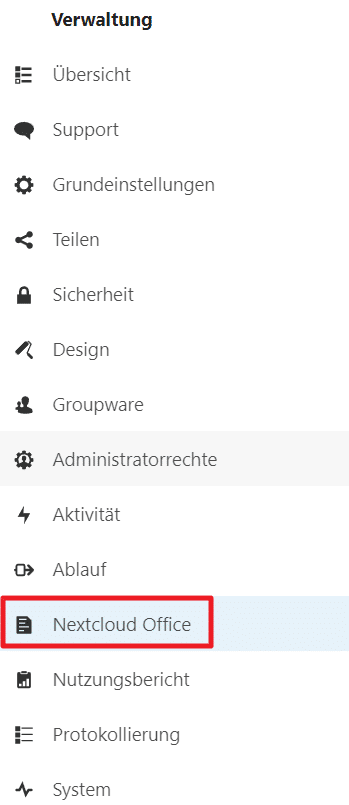
Hier scrollt ihr auf der linken Seite so weit nach unten, bis ihr “Nextcloud Office” findet.
Nun gebt ihr dort einfach euren Collabora Online Server an. Gebt dort einfach: https://collabora.euredomain.de ein
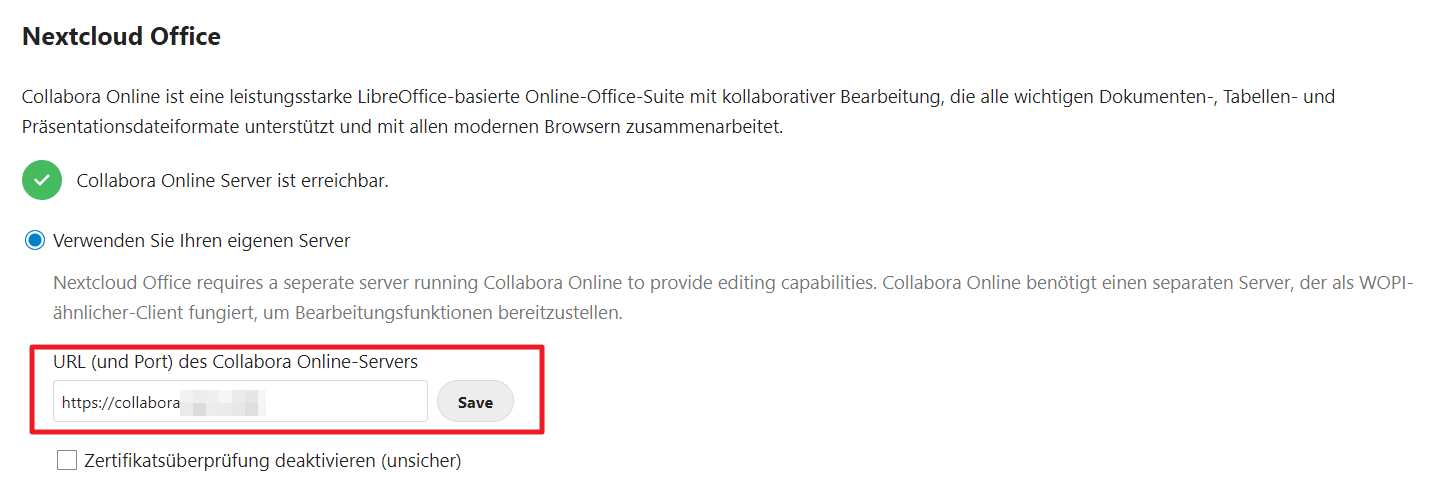
Nun klickt ihr auf “Save” und es sollte ein grüner Haken erscheinen.
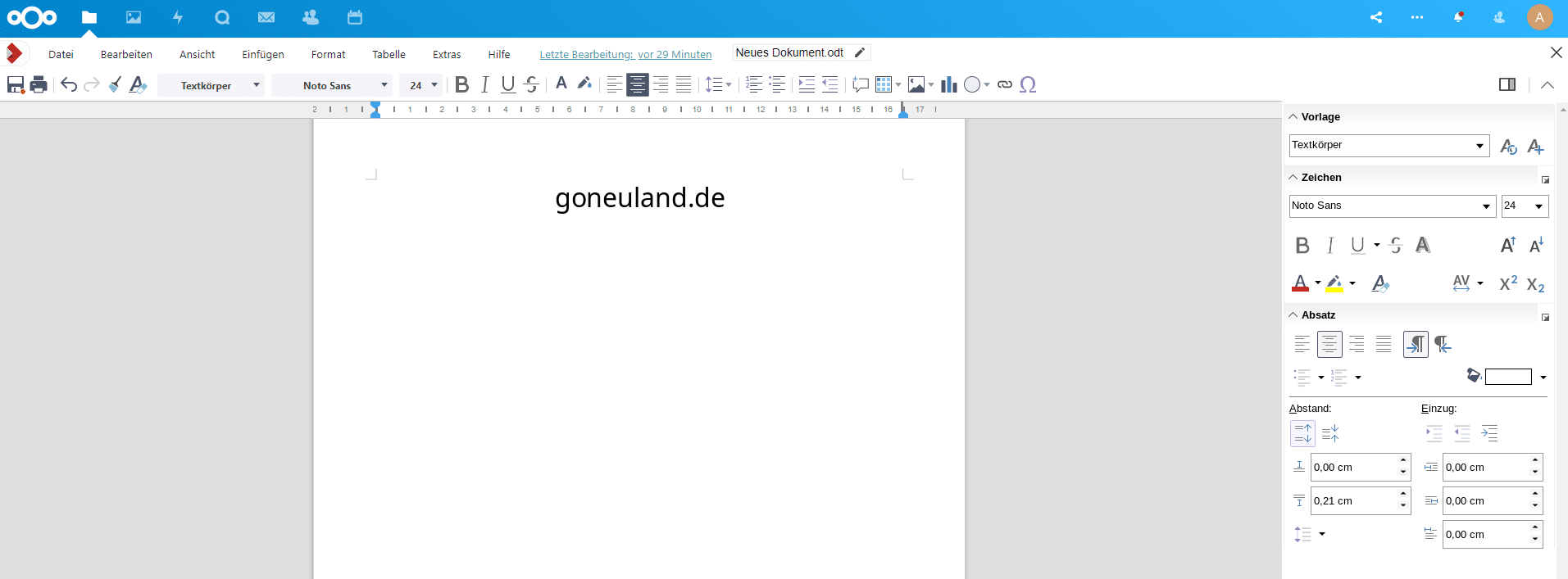
Wenn ihr nun ein Dokument in Nextcloud erstellt, wird sich Collabora Online starten.
8. Collabora in Seafile integrieren
Dazu solltet ihr Seafile nach dieser Anleitung bereits installiert haben. Anschließend öffnet ihr folgende Datei:
nano /opt/containers/seafile/seafile-data/seafile/conf/seahub_settings.pyHier fügt ihr am Ende folgendes hinzu:
# Collabora Integration
OFFICE_SERVER_TYPE = 'CollaboraOffice'
ENABLE_OFFICE_WEB_APP = True
OFFICE_WEB_APP_BASE_URL = 'https://collabora.euredomain.de/hosting/discovery'
WOPI_ACCESS_TOKEN_EXPIRATION = 30 * 60   # seconds
OFFICE_WEB_APP_FILE_EXTENSION = ('odp', 'ods', 'odt', 'xls', 'xlsb', 'xlsm', 'xlsx','ppsx', 'ppt', 'pptm', 'pptx', 'doc', 'docm', 'docx')
ENABLE_OFFICE_WEB_APP_EDIT = True
OFFICE_WEB_APP_EDIT_FILE_EXTENSION = ('odp', 'ods', 'odt', 'xls', 'xlsb', 'xlsm', 'xlsx','ppsx', 'ppt', 'pptm', 'pptx', 'doc', 'docm', 'docx')Code-Sprache: PHP (php)
Noch anzupassen:
- OFFICE_WEB_APP_BASE_URL = die Domain eures Collabora Servers
Nun müsst ihr Seafile neu starten.
docker compose -f /opt/containers/seafile/docker-compose.yml down
docker compose -f /opt/containers/seafile/docker-compose.yml up -d
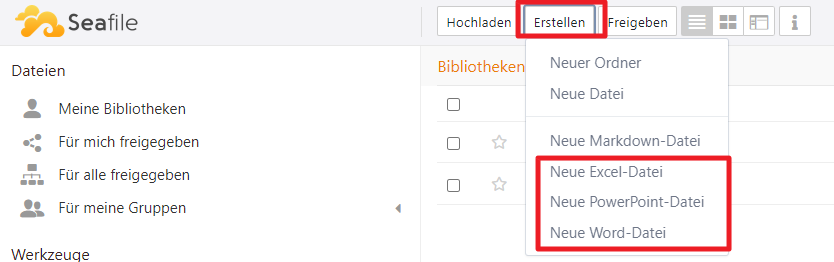
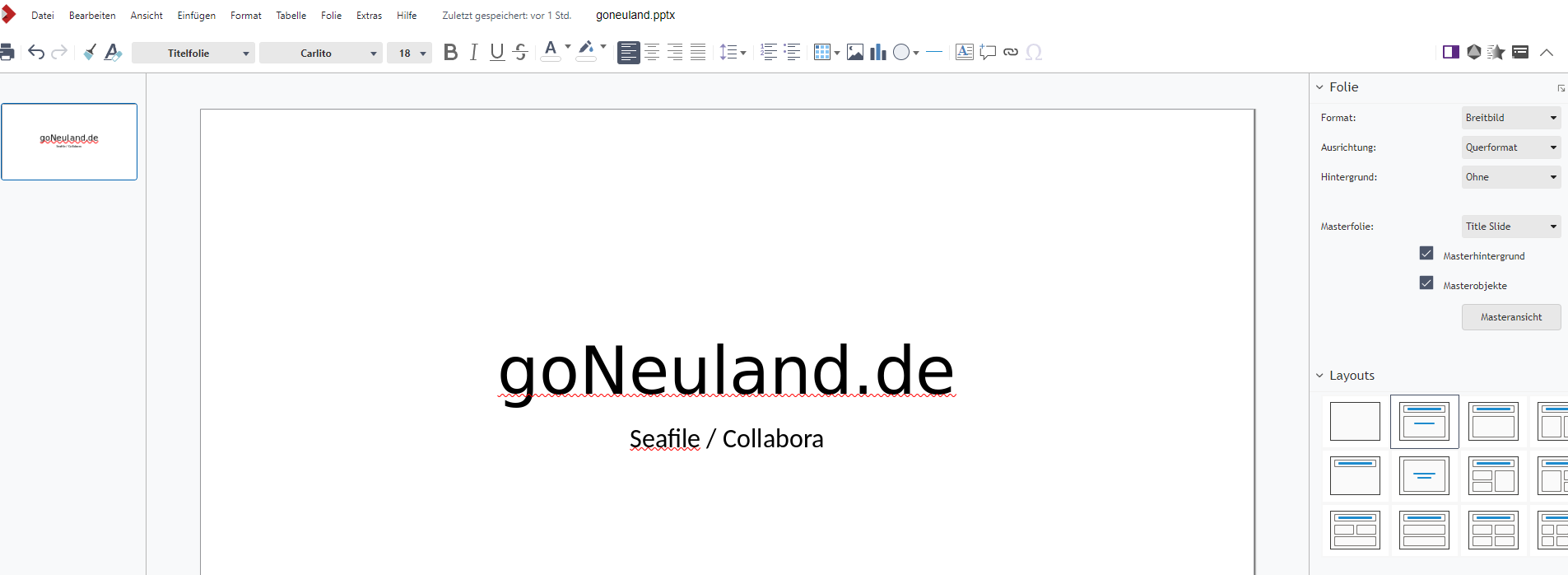
Anschließend könnt ihr eine neue Datei erstellen und in diese ganz bequem schreiben:






























Leider bekomme ich nach dieser Anleitung Collabora unter Debian 13 nicht mehr zum Laufen. Es kommt folgende Fehlermeldung:
Error response from daemon: failed to create task for container: failed to create shim task: OCI runtime create failed: runc create failed: unable to start container process: error during container init: exec: “/bin/bash”: stat /bin/bash: no such file or directory
Ich habe viel gelesen, bekomme es aber selbst nicht gelöst. Kann jemand hier helfen? Freu mich über jeden Tipp.