
Paperless-ngx ist ein Open-Source-Dokumentenmanagementsystem (DMS), das speziell dafür entwickelt wurde, dein physisches Papierarchiv in eine durchsuchbare digitale Datenbank zu verwandeln. Es ist der Community-Nachfolger der Projekte paperless und paperless-ng und wird aktiv weiterentwickelt. Egal ob du ein PDF hochlädst oder ein Foto von einer Rechnung machst – Paperless-ngx jagt alles durch die OCR-Engine. Das bedeutet: Du kannst später nach jedem Wort im Dokument suchen. “Versicherungsnummer”? “IBAN”? Einmal tippen, sofort gefunden.
| Datum | Änderungen |
|---|---|
| 15.05.2022 | Erstellung dieser Anleitung. |
| 01.07.2022 | Kleine Anpassungen |
| 09.08.2022 | Anpassung für Docker Compose v2, Kapitel 5.1 hinzugefügt |
| 31.05.2023 | Anpassung an neue Traefik Anleitung |
| 06.05.2024 | Gotenberg und Tika hinzugefügt. Danke an @retoineichen |
| 14.08.2024 | Docker Compose angepasst. Versionen aktualisiert. Danke an @k4zuy4 |
| 02.02.2026 | Anpassung an aktuelle Version |
| 23.07.2026 | Angepasst an paperless–ngx Version 3 |
0. Grundvoraussetzung
- Docker & Docker Compose v2 (Debian / Ubuntu)
- Traefik ab v3.6 mit CrowdSec installieren und konfigurieren
1. Verzeichnis erstellen
Zuerst erstellen wir uns ein passendes Verzeichnis.
mkdir -p /opt/containers/paperless-ngx/{consume,export}
cd /opt/containers/paperless-ngx/
chown -R 1000:1000 consume exportCode-Sprache: JavaScript (javascript)
Bei diesem Inhalt handelt es sich um exklusiven Content für Community Plus Mitglieder und Supporter.
Bitte logge dich mit deinem Account ein um den Inhalt zu sehen.
6. paperless-ngx starten
Nun könnt ihr paperless-ngx starten. Gebt dazu folgendes ein:
docker compose -f /opt/containers/paperless-ngx/docker-compose.yml up -dDer erste Start dauert etwas länger, da dann noch alles eingerichtet werden muss.
Wenn ihr dann auf eure Webseite “paperless.euredomain.de” geht, solltet ihr folgendes sehen:
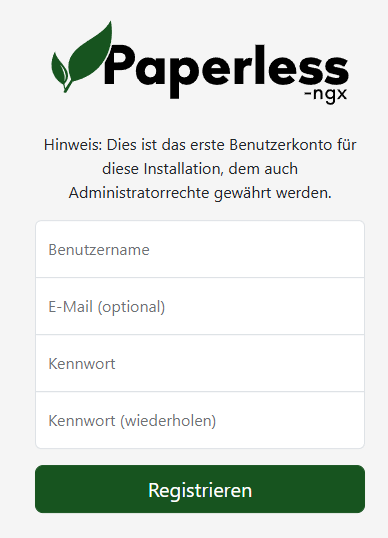
Hier könnt ihr nun euren Benutzer (Administrator) anlegen.
7. Login
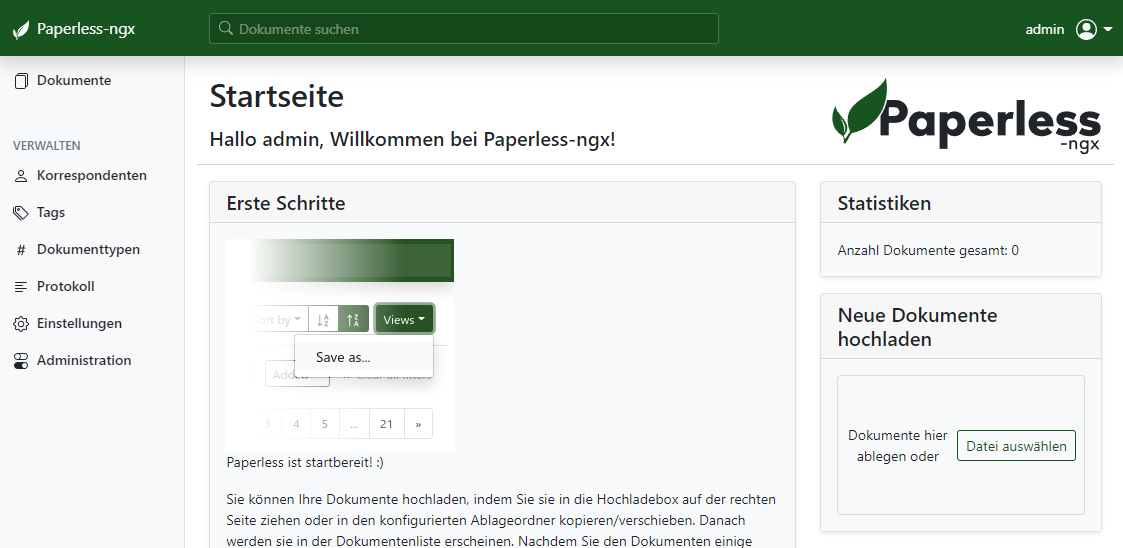
Nun könnt ihr euch mit dem eben erstellten “Super User” anmelden. Dazu geht ihr auf eure Webseite “paperless.euredomain.de” und logt euch ein.
Anschließend solltet ihr folgendes sehen:
8. Zwei Faktor Authenfizierung aktivieren
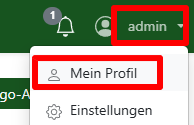
Dazu geht ihr oben rechts auf euren Account und wählt “Mein Profil” aus:
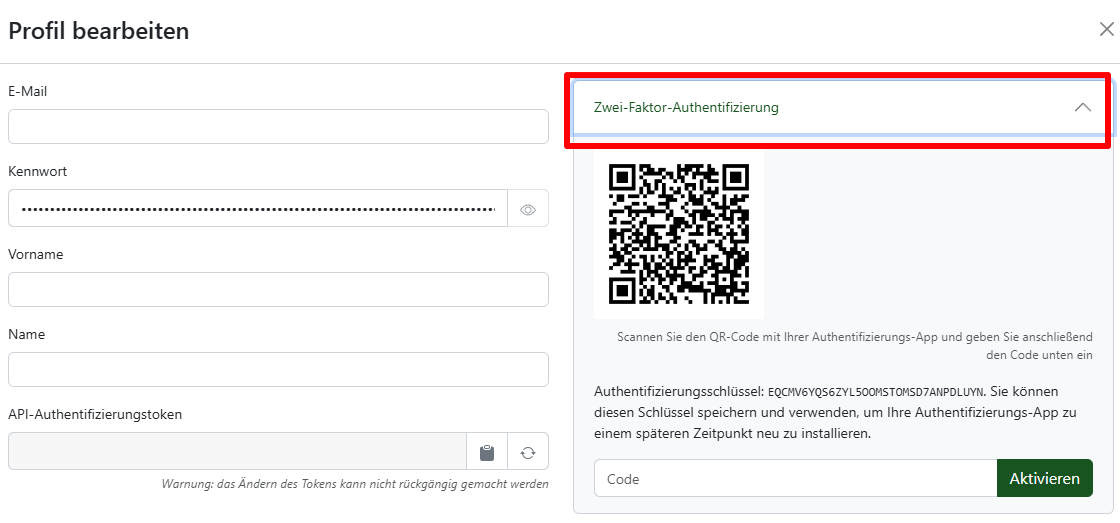
Nun könnt ihr hier den zusätzlichen Schutz aktivieren:






























Es wäre echt super, wenn es zusammen mit Nextcloud laufen würde. Sobald man Paperless installiert hat, dann funktioniert mein Server nicht mehr.
Hallo. Habe Nextcloud bei als Docker laufen. Wollte auch Paperless auf meinem PI installieren, habe es auch installiert. Danach ging meine Nextcloud nicht mehr.
Ich würde gerne einen SMB Shared Ordner einfügen. Welchen Pfad muss ich dafür anpassen? Den consums Pfad oder media?
Hi,
super Anleitung. Was muss ich machen, damit Paperless nur aus dem Netzwerk erreichbar ist, also per IP?
Hallo, was muss ich ändern, wenn ich das System nur lokal und ohne Domain nutzen möchte?
Aus der Anleitung:
Teillösungen:
https://www.himpler.com/blog/lokale-domains-mit-traefik-und-pi-hole/
https://gnulinux.ch/traefik-als-lokaler-reverse-proxy
VG
Thilo
Hallöchen,
in Schritt 5 beim Erstellen des Users stoße ich immer auf folgendes Problem.
ERRORS:
?: PAPERLESS_CONSUMPTION_DIR is not writeable
HINT: Set the permissions of
drwxr-xr-x /usr/src/paperless/consume
to be writeable by the user running the Paperless services
Perfekt funktioniert. Danke
Hallo,
ja das mit dem eigenen Passwort war falsch und die “2x” habe ich auch korrigiert 😉
Viele Grüße
Christian
Seltsam, mit dem paperless Passwort geht. Aber wenn ich das Passwort ändere habe ich den Fehler den auch Ronald hat.
Der Tipp von Martin389 die Zeile POSTGRES_DB:paperless auzukommentieren klappt bei mir nicht.
Vielleicht kann ich Christian das noch einmal ansehen. Oder habt ihr noch eine Idee?
Hallo Ronald,
ich stand ebenfalls vor dem Problem.
Kommentiere die Zeile “POSTGRES_DB: paperless” aus.