
Paperless-ngx ist ein Open-Source-Dokumentenmanagementsystem (DMS), das speziell dafür entwickelt wurde, dein physisches Papierarchiv in eine durchsuchbare digitale Datenbank zu verwandeln. Es ist der Community-Nachfolger der Projekte paperless und paperless-ng und wird aktiv weiterentwickelt. Egal ob du ein PDF hochlädst oder ein Foto von einer Rechnung machst – Paperless-ngx jagt alles durch die OCR-Engine. Das bedeutet: Du kannst später nach jedem Wort im Dokument suchen. “Versicherungsnummer”? “IBAN”? Einmal tippen, sofort gefunden.
| Datum | Änderungen |
|---|---|
| 15.05.2022 | Erstellung dieser Anleitung. |
| 01.07.2022 | Kleine Anpassungen |
| 09.08.2022 | Anpassung für Docker Compose v2, Kapitel 5.1 hinzugefügt |
| 31.05.2023 | Anpassung an neue Traefik Anleitung |
| 06.05.2024 | Gotenberg und Tika hinzugefügt. Danke an @retoineichen |
| 14.08.2024 | Docker Compose angepasst. Versionen aktualisiert. Danke an @k4zuy4 |
| 02.02.2026 | Anpassung an aktuelle Version |
| 23.07.2026 | Angepasst an paperless–ngx Version 3 |
0. Grundvoraussetzung
- Docker & Docker Compose v2 (Debian / Ubuntu)
- Traefik ab v3.6 mit CrowdSec installieren und konfigurieren
1. Verzeichnis erstellen
Zuerst erstellen wir uns ein passendes Verzeichnis.
mkdir -p /opt/containers/paperless-ngx/{consume,export}
cd /opt/containers/paperless-ngx/
chown -R 1000:1000 consume exportCode-Sprache: JavaScript (javascript)
Bei diesem Inhalt handelt es sich um exklusiven Content für Community Plus Mitglieder und Supporter.
Bitte logge dich mit deinem Account ein um den Inhalt zu sehen.
6. paperless-ngx starten
Nun könnt ihr paperless-ngx starten. Gebt dazu folgendes ein:
docker compose -f /opt/containers/paperless-ngx/docker-compose.yml up -dDer erste Start dauert etwas länger, da dann noch alles eingerichtet werden muss.
Wenn ihr dann auf eure Webseite “paperless.euredomain.de” geht, solltet ihr folgendes sehen:
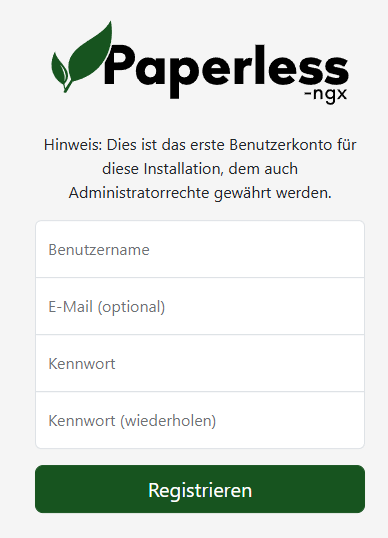
Hier könnt ihr nun euren Benutzer (Administrator) anlegen.
7. Login
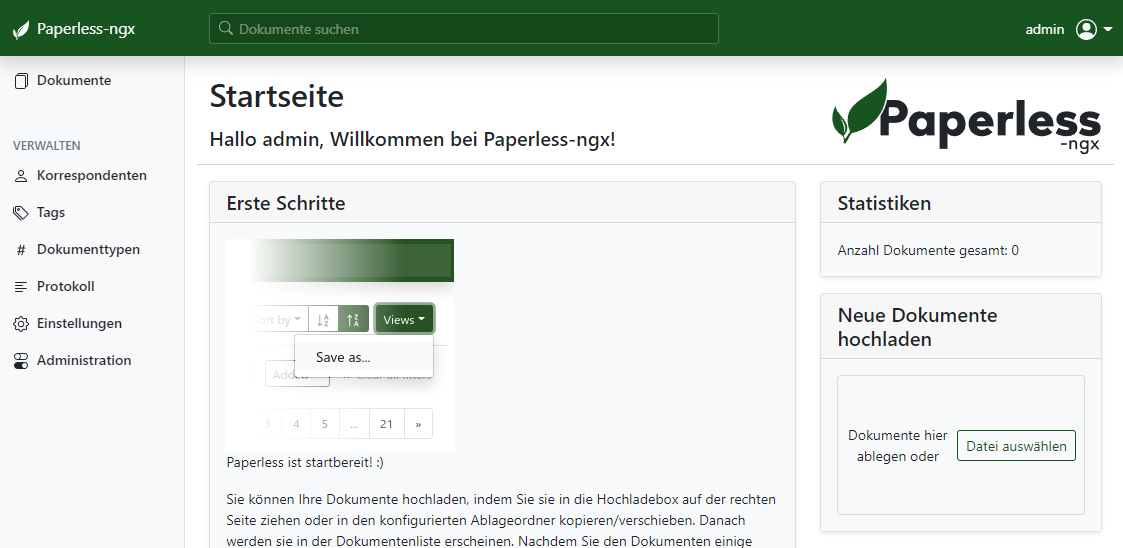
Nun könnt ihr euch mit dem eben erstellten “Super User” anmelden. Dazu geht ihr auf eure Webseite “paperless.euredomain.de” und logt euch ein.
Anschließend solltet ihr folgendes sehen:
8. Zwei Faktor Authenfizierung aktivieren
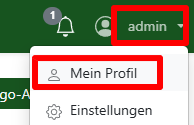
Dazu geht ihr oben rechts auf euren Account und wählt “Mein Profil” aus:
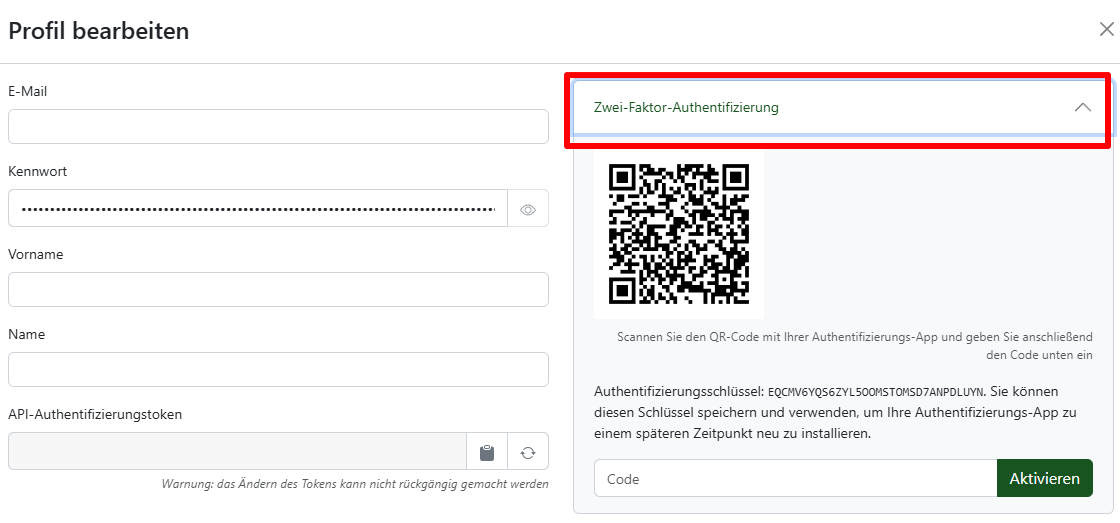
Nun könnt ihr hier den zusätzlichen Schutz aktivieren:






























Hallo in die Runde,
folgende Fehlermeldung bekomme ich wenn ich Mails archivieren möchte.
Vor dem letzten Update hat es geklappt. Ist da was bekannt zu? Vielen Dank.
Gruß Andreas
Hi, könnte man einen Update Kapitel einfügen. Wäre hilfreich um eine ältere Installation auf die aktuelle umzustellen Vielen Dank LG Fabian
Paperless NGX 3.0 ist raus. Vielleicht ein guter Zeitpunkt, die Anleitung aufzufrischen.
Es haben sich einige Dinge im Hintergrund geändert, wie zum Beispiel das integrierte Such-Backend.
Was gibt es beim Update zu beachten? Wie wird es durchgeführt?
Update:
Ich habe meine Konfiguration gerade anhand des Migrations-Guides https://docs.paperless-ngx.com/migration-v3 minimal angepasst und es scheint zu funktionieren.
Unter environment habe ich folgende Änderungen gemacht:
PAPERLESS_SECRET_KEY eingefügt
erstellt mit: python3 -c “import secrets; print(secrets.token_urlsafe(64))”
oder alternativ: head -c 64 /dev/urandom | base64 | tr -d ‘\n’ | tr ‘+/’ ‘-_’ | tr -d ‘=’
PAPERLESS_DBENGINE: postgresql hinzugefügt
PAPERLESS_CONSUMER_DELETE_DUPLICATES: true
Natürlich nur, wenn man das so möchte.
Die Such-Performance ist Wahnsinn. Gefühlt 100 mal schneller als zuvor 😀
Hi, es scheint auch eine updates beim Redis und postgres eintrage nach der Dokumention zu geben. evtl braucht diese Anleitung eine Überarbeitung.
vielen herzlichen Dank
Liebe Grüße
Fabian
Info:
Ich habe heute paperless nach dieser Anleitung installiert. Brauchte Punkt 5 nicht, da bei dem ersten Seitenaufruf die Möglichkeit bestand einen Superuser/adminaccount zu erstellen.
ToDo:
docker-compose.yml muss angepasst werden
tika:
# image: ghcr.io/paperless-ngx/tika:latest
image: docker.io/apache/tika:latest
restart: unless-stopped
container_name: tika
networks:
– default
Dann läuft es wieder…
LG Hubsi
Ich habe ein Problem mit Paperless NGX und hoffe, dass mir jemand helfen kann. Seit ein paar Wochen funktioniert bei mir die Zuordnung zu Korrespondent und Dokumenttyp nicht mehr. Davor viele, viel Monate problemlos bei über 90% Erkennungsquote. Jetzt bleiben immer beide Felder komplett leer. Ich kann mich nicht erinnern, dass ich irgendwas geändert hätte. Hat hier irgendjemand eine Idee woran das liegen kann?
Hier mal (die relevanten Teile) meiner .env-Datei:
PAPERLESS_OCR_LANGUAGE=deu
PAPERLESS_TIKA_ENABLED=true
PAPERLESS_TIKA_ENDPOINT=http://tika:9998
PAPERLESS_TIKA_GOTENBERG_ENDPOINT=http://gotenberg:3000

#PAPERLESS_OCR_USER_ARGS={"continue_on_soft_render_error": "true"}
Die letzte Zeile hatte ich mal hinzugefügt, da ich öfter Probleme mit Fehlern hatte. Ob die aktiv ist oder nicht, macht keinen Unterschied.
Den einzigen Hinweis aus den Logs, der relevant sein könnte ist:
Leider konnte ich nichts passendes dazu finden. Daher meine Anfrage.
Für weitere Informationen stehe ich natürlich gern zur Verfügung. Gebt einfach Bescheid, was ihr braucht. Danke schon mal im Voraus 🙂