
Bitwarden ist eine Open-Source-Plattform für das sichere Verwalten von Passwörtern und sensiblen Informationen. Bitwarden ist nicht nur ein Passwort-Manager, sondern eine umfassende Lösung für die sichere Verwaltung von Zugangsdaten. Egal, ob du einzelne Benutzer oder ein ganzes Team bist, Bitwarden bietet eine benutzerfreundliche Oberfläche, um Passwörter sicher zu speichern, zu organisieren und zu teilen.
Die Plattform zeichnet sich durch ihre Vielseitigkeit aus. Bitwarden ist sowohl als selbstgehostete Lösung als auch in der Cloud verfügbar, und es gibt eine breite Palette von Anwendungen und Browsererweiterungen, um auf deine gespeicherten Daten von verschiedenen Geräten aus zuzugreifen.
Was Bitwarden besonders auszeichnet, ist der Fokus auf Sicherheit. Deine Daten werden Ende-zu-Ende verschlüsselt, und du behältst die Kontrolle über deine eigenen Verschlüsselungsschlüssel. Die Plattform ist nicht nur sicher, sondern auch transparent und wird regelmäßig auf Sicherheitsstandards hin überprüft.
| Datum | Änderungen |
|---|---|
| 26.04.2020 | Erstellung des Artikels mit Bitwarden_rs |
| 14.11.2023 | Komplette Überarbeitung des Artikels. Umstellung auf offizielles Bitwarden |
| 01.04.2025 | Dialoge an aktuelle Bitwarden Version angepasst, Traefik Link aktualisiert |
| 18.01.2026 | Anleitung etwas umformuliert, damit einiges klarer werden sollte |
In dieser Anleitung verwenden wir das offizielle Bitwarden Image.
1. Grundvoraussetzung
- Docker & Docker Compose v2 (Debian / Ubuntu)
- Traefik V3 Installation, Konfiguration und CrowdSec-Security
2. Verzeichnis erstellen
Nun erstellen wir ein Verzeichnis, welches wir später nutzen wollen.
Bei diesem Inhalt handelt es sich um exklusiven Content für Community Plus Mitglieder und Supporter.
Bitte logge dich mit deinem Account ein um den Inhalt zu sehen.
10. Neues Konto anlegen
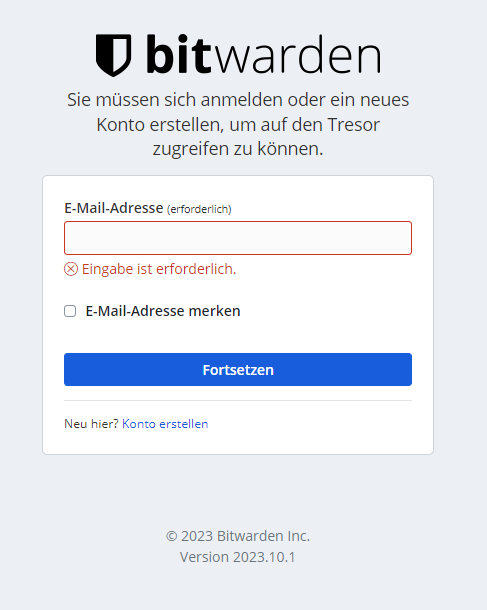
Wenn ihr auf eure Seite geht, dann solltet ihr folgendes sehen:
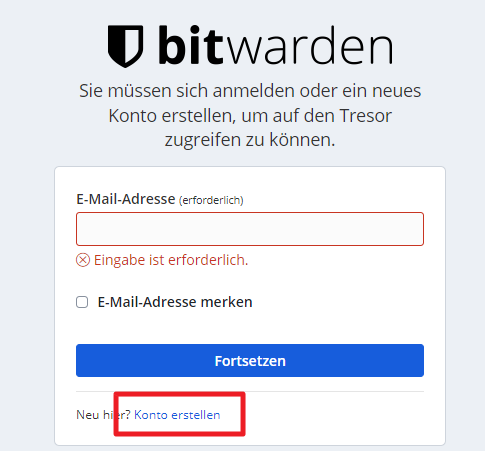
Hier klickt ihr auf “Konto erstellen”.
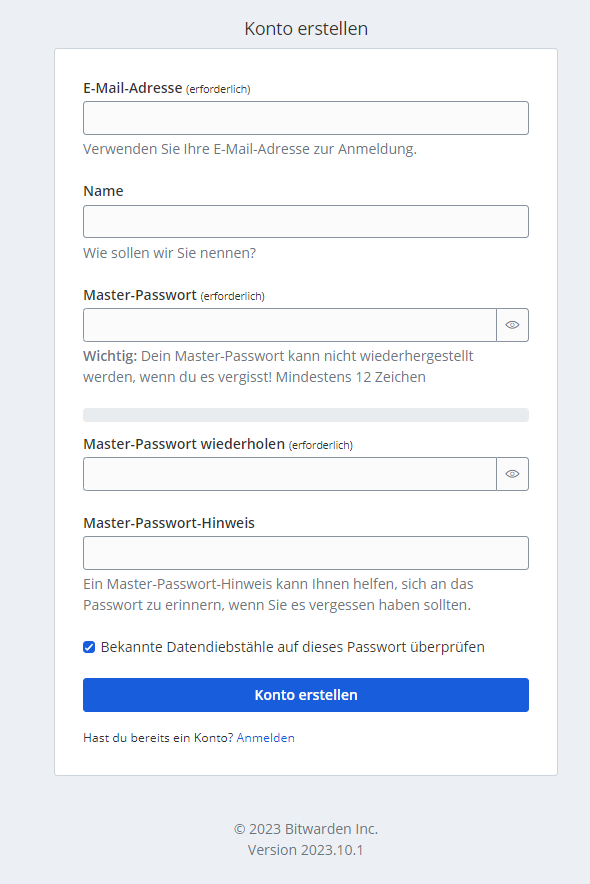
Füllt anschließend folgendes aus:
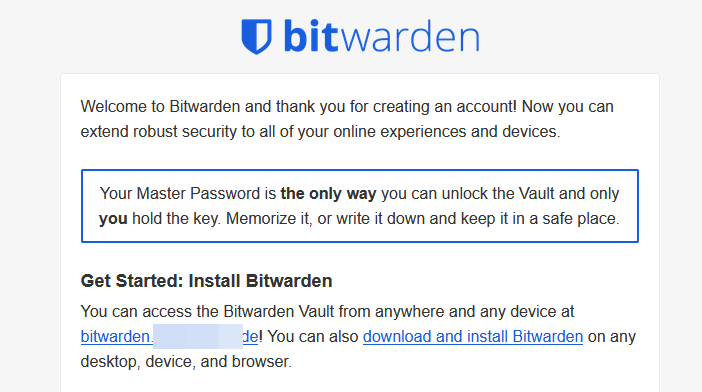
Anschließend solltet ihr folgende E-Mail bekommen, falls alles korrekt läuft:
Anschließend meldet ihr euch an mit eurem neuen Account und solltet folgendes sehen:
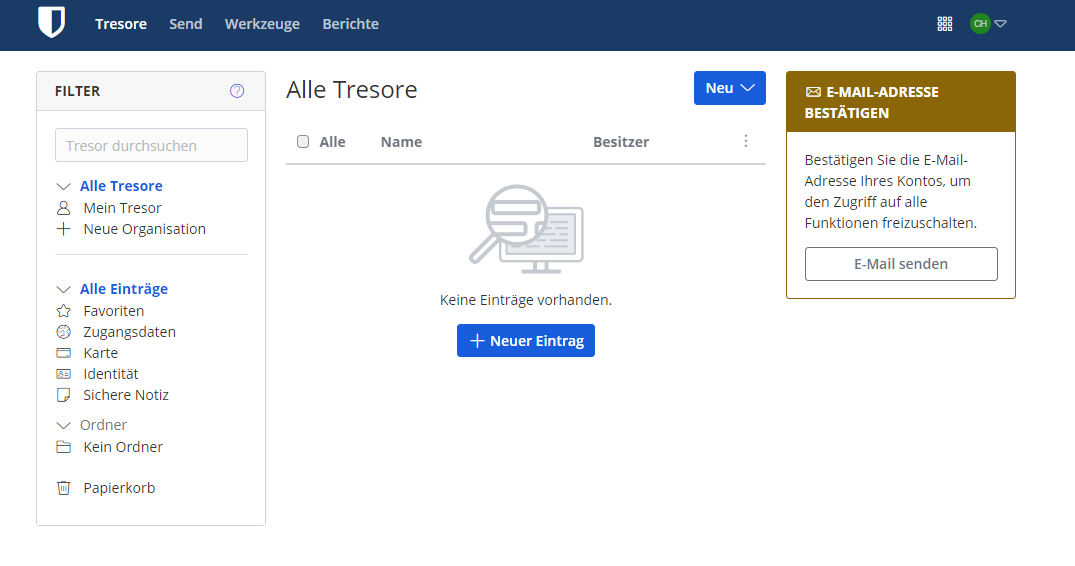
Hier könnt ihr nun auch eine Bestätigung der E-Mail Adresse anfordern.
11. Account zum Admin befördern
Nun könnt ihr euren Account zum Admin machen. Dazu öffnet ihr folgende Datei:
nano /opt/containers/bitwarden/bwdata/env/global.override.envCode-Sprache: PHP (php)In der letzten Zeile seht ihr folgendes:
adminSettings__admins=

Fügt hier euren Account hinzu:
adminSettings__admins=euerAccount@mail.de
Nun müsst ihr Bitwarden neu starten, damit die Einstellung übernommen wird.
/opt/containers/bitwarden/./bitwarden.sh restartNun geht ihr auf folgende Seite: https://bitwarden.euredomain.de/admin
Hier seht ihr folgendes:
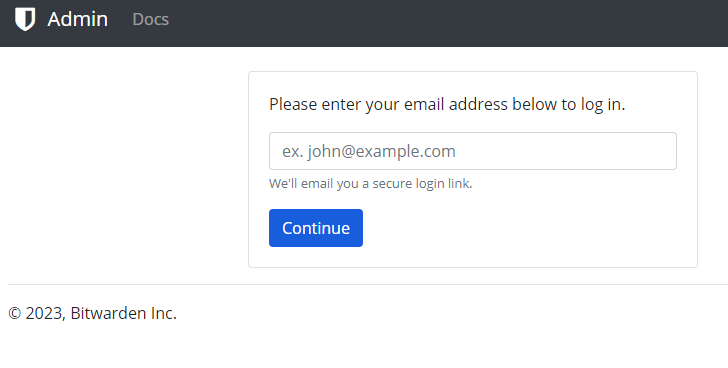
Gebt hier eure Admin E-Mail Adresse ein und ihr solltet folgende E-Mail erhalten:
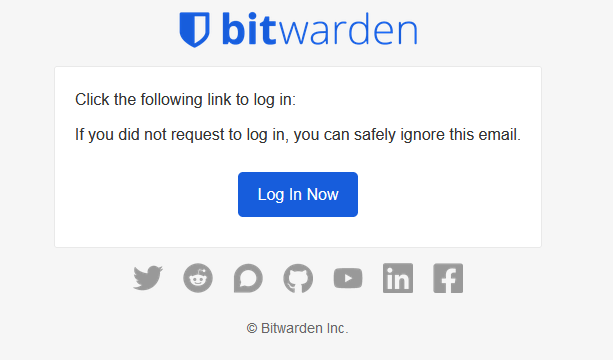
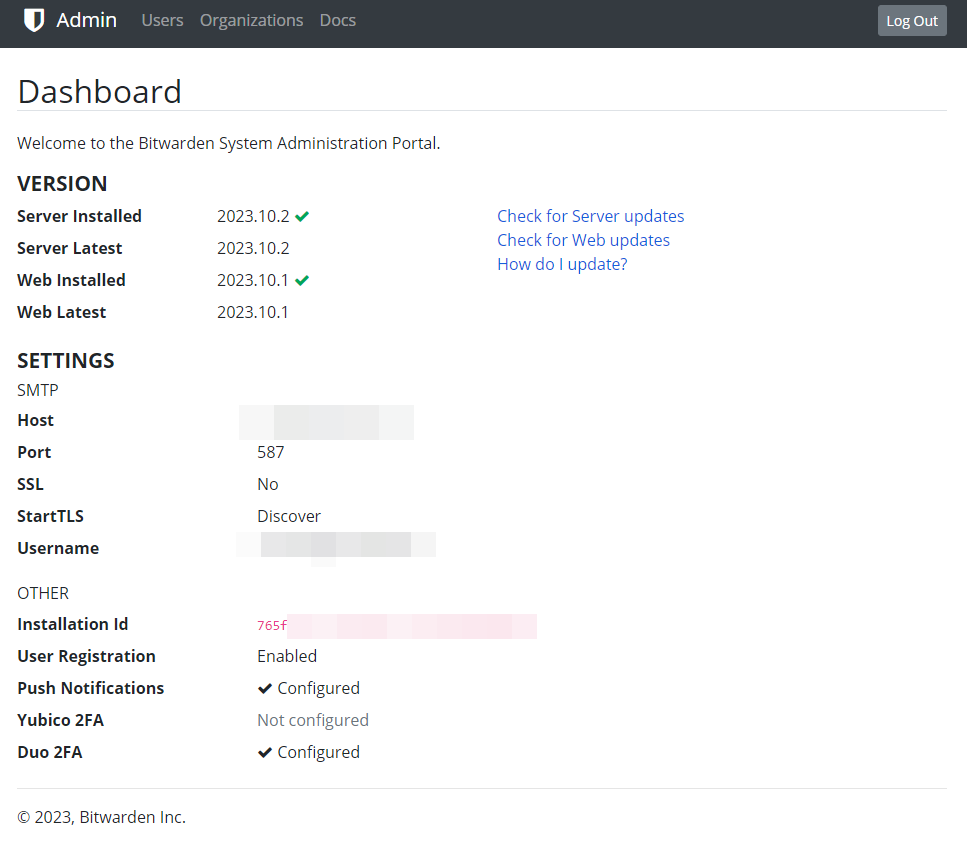
Nachdem ihr auf den Link in der E-Mail klickt, seid ihr als Administrator eingeloggt und seht folgendes:






























Hallo Christian,
vielen Dank für die Mühe und gigantische Zeit, die Du investierst, um Leuten zu helfen.
Ich finde deine Anleitungen super und gut verständlich.
Begonnen habe ich mit deinen Anleitungen zum Thema Traefik, hat super funktioniert, danach habe ich auch die Security-Anpassungen vorgenommen, nun bin ich auch bei A+ 🙂
Dann habe ich mich an die Bitwarden Anleitung gewagt und diese bekomme ich nicht hin.
D.h. alles hat funktioniert, der Container wird installiert, die Zertifikate werden erstellt, mache ich auf der Domain den SSL Server Test, bekomme ich auch ein A. D.h. alles sieht gut aus, rufe ich aber meine URL auf, bekomme ich ein “Gateway Timeout”, hast Du einen Tipp für mich?
Beste Grüße
Frank
Hallo Christian
Um es noch mal für Alle klar zu sagen:
Diese Anleitung installiert keinen Bitwarden-Server, sondern Bitwarden RS https://github.com/dani-garcia/bitwarden_rs/.
Der Link am Anfang des Artikels zeigt auf die Original-Bitwarden-Doku.
Die installierte Software meldet sich dann sogar mit “© 2021, Bitwarden Inc.”
Das ist schon maximal verwirrend!!
Man vertraut seine Daten also Dani Garcia an, und nicht Bitwarden Inc.
Das solltest DU auf jeden Fall klarstellen.
Grüße
M
mahlzeit!
an die leute mit dem middleware „secHeaders@file“ does not exist fehler: ihr müßt nicht nur den ssl test durch führen sondern das komplette workaround dann ist der fehler weg und alles läuft wie es soll.
soweit ich weiß gibt es keinerlei funktionalen unterschied zwischen bitwarden_rs und dem orig bitwarden. die einzigen unterschiede sind das ihr keine extra datenbank benötigt und dass das ganze dadurch ressourcen schonender ist das wars dann auch schon. das admin panel bietet übrigens auch die funktion des sperrens der möglichkeit neue accounts zu erstellen.
Hi,
danke für den Artikel für den Einstieg ins Thema! Hast du bereits die WebSocket connection per Traefik realisiert? Das wäre für unser Team wichtig – ggf. muss ich mich noch damit beschäftigen.
Wer es benötigt mit folgenden Zeilen in der Service-Definition kann der Service ohne root Berechtigungen laufen (999999 muss natürlich mit den eigenen Nummern ersetzt werden). Auch die SMTP Konfiguration war bei mir zwingend.
“`
…
env_file: ../.env
user: ${PUID:-999999}:${PGID:-999999}
sysctls:
– net.ipv4.ip_unprivileged_port_start=0
volumes:
– ./bitwarden/data:/data
– /etc/localtime:/etc/localtime:ro
– /etc/timezone:/etc/timezone:ro
…
environment:
# – WEBSOCKET_ENABLED=true
– DOMAIN=http://benoetigt.fuer.die.email.local
– SIGNUPS_ALLOWED=true
– SMTP_HOST=${SMTP_HOST}
– SMTP_FROM=${MAIL_FROM_ADDRESS}
– SMTP_PORT=${SMTP_PORT}
– SMTP_SSL=true
– SMTP_USERNAME=${SMTP_NAME}
– SMTP_PASSWORD=${SMTP_PASSWORD}
…
“`
Hallo Christian,
kannst du mir sagen wie ich das updaten kann
Diagnostics Version
Server Installed Ok 1.18.0
Server Latest 1.18.0
Web Installed Update 2.17.1 <—-
Web Latest 2.18.1
Weißt Du wie das geht?
Vielen Dank vorab, viele Grüße
Oliver
hallo Christian
ich habe Traefik und bitwarden gemäss Deinen Angaben installiert. Traefik und Portainer laufen klaglos.
Nur bitwarden zeigt in Traefik einen Error:
Name: bitwarden-secure@docker
error: middleware “secHeaders@file” does not exist
Was für einen Fehler meint Traefik damit?, resp. was kann ich machen?
Ähhhm eine Frage:
Wenn man deine Anleitung genauso umsetzt, dann kann sich ja jeder auf z.B. bitwarden.meinserver.de einen account anlegen? ist das so richtig?
Wenn ja, wie schützt man sich davor?
VG Hardy
Hallo Christian,
vielen Dank für die tollen Anleitungen! Alles topaktuell und es hat mir sehr weitergeholfen!
Ich versuche nun, aus Ermangelung einer subdomain die Anwendung mit subdirectory zum Laufen zu bekommen.. also anstatt bitwarden.meinedomain.de meinedomain.de/bitwarden
Weißt Du wie das geht?
Vielen Dank vorab, viele Grüße
Stefan
Hallo,
vielen dank erstmal für die Anleitung. Ist leicht nachgestellt.
Paar Fragen habe ich jedoch zu der Konfiguration:
1. Kann ich das offizielle Bitwarden Image auch nutzen? Da ich bei RS einige Funktionen vermisse.
2. Kann ich den Standard Port von Bitwarden in der Docker-Compose direkt beim installieren ändern?
Hi Christian,
vorab dein Blog ist klasse, der hat mir sehr geholfen.
aber zu dem bitwardenrs hier hab ich eine frage.
das ist doch nur das webfrontend in rust (not official)… wie flunche ich denn da das richtige bitwarden ran ?
das ist eine container composition aus vielen microservicen:
installier bar hierrueber:
https://github.com/bitwarden/server/blob/master/scripts/bitwarden.sh
gruesse
Matthias
ps
ich habs nun hinbekommen dort traefik als reverse zu nehmen. (ich hab die tage mein ganzes homelab von nginx/certbot (old but gold – es hat funktioniert) zu traefik migriert, so bin ich auf deinen blog hier aufmerksam geworden.