
Bitwarden ist eine Open-Source-Plattform für das sichere Verwalten von Passwörtern und sensiblen Informationen. Bitwarden ist nicht nur ein Passwort-Manager, sondern eine umfassende Lösung für die sichere Verwaltung von Zugangsdaten. Egal, ob du einzelne Benutzer oder ein ganzes Team bist, Bitwarden bietet eine benutzerfreundliche Oberfläche, um Passwörter sicher zu speichern, zu organisieren und zu teilen.
Die Plattform zeichnet sich durch ihre Vielseitigkeit aus. Bitwarden ist sowohl als selbstgehostete Lösung als auch in der Cloud verfügbar, und es gibt eine breite Palette von Anwendungen und Browsererweiterungen, um auf deine gespeicherten Daten von verschiedenen Geräten aus zuzugreifen.
Was Bitwarden besonders auszeichnet, ist der Fokus auf Sicherheit. Deine Daten werden Ende-zu-Ende verschlüsselt, und du behältst die Kontrolle über deine eigenen Verschlüsselungsschlüssel. Die Plattform ist nicht nur sicher, sondern auch transparent und wird regelmäßig auf Sicherheitsstandards hin überprüft.
| Datum | Änderungen |
|---|---|
| 26.04.2020 | Erstellung des Artikels mit Bitwarden_rs |
| 14.11.2023 | Komplette Überarbeitung des Artikels. Umstellung auf offizielles Bitwarden |
| 01.04.2025 | Dialoge an aktuelle Bitwarden Version angepasst, Traefik Link aktualisiert |
| 18.01.2026 | Anleitung etwas umformuliert, damit einiges klarer werden sollte |
In dieser Anleitung verwenden wir das offizielle Bitwarden Image.
1. Grundvoraussetzung
- Docker & Docker Compose v2 (Debian / Ubuntu)
- Traefik V3 Installation, Konfiguration und CrowdSec-Security
2. Verzeichnis erstellen
Nun erstellen wir ein Verzeichnis, welches wir später nutzen wollen.
Bei diesem Inhalt handelt es sich um exklusiven Content für Community Plus Mitglieder und Supporter.
Bitte logge dich mit deinem Account ein um den Inhalt zu sehen.
10. Neues Konto anlegen
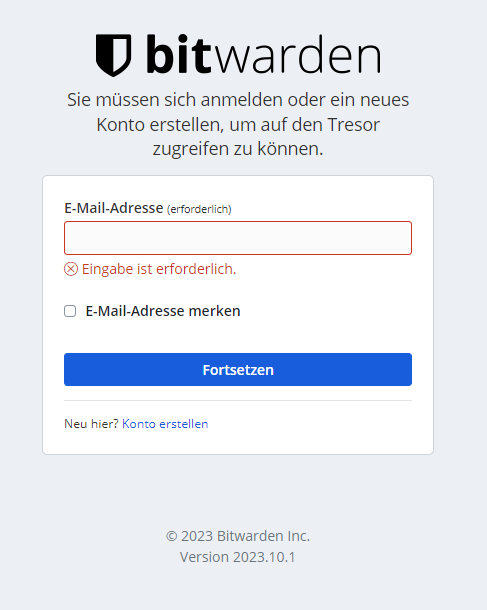
Wenn ihr auf eure Seite geht, dann solltet ihr folgendes sehen:
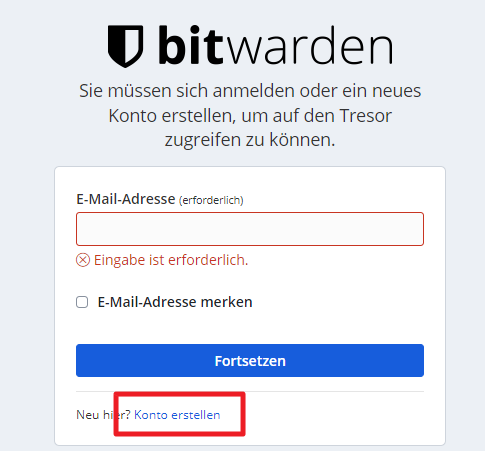
Hier klickt ihr auf “Konto erstellen”.
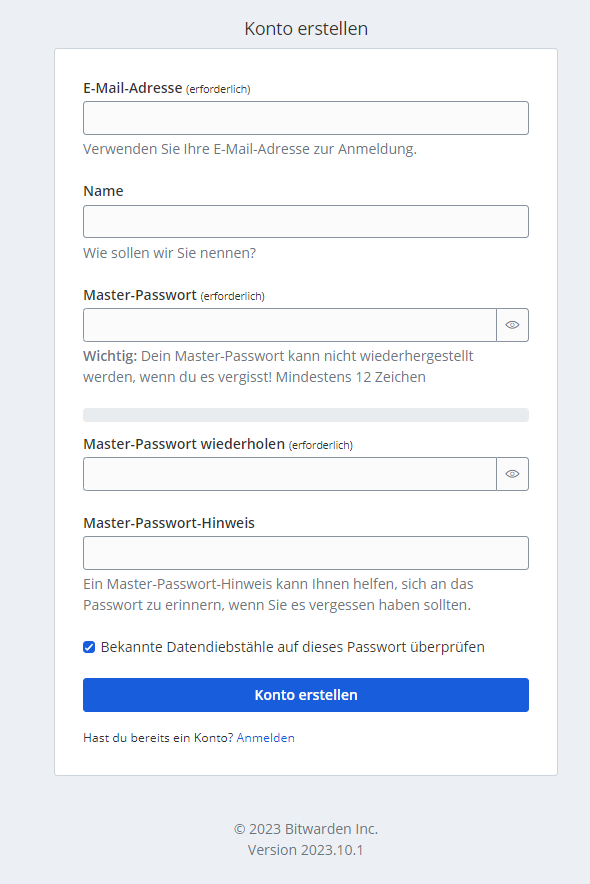
Füllt anschließend folgendes aus:
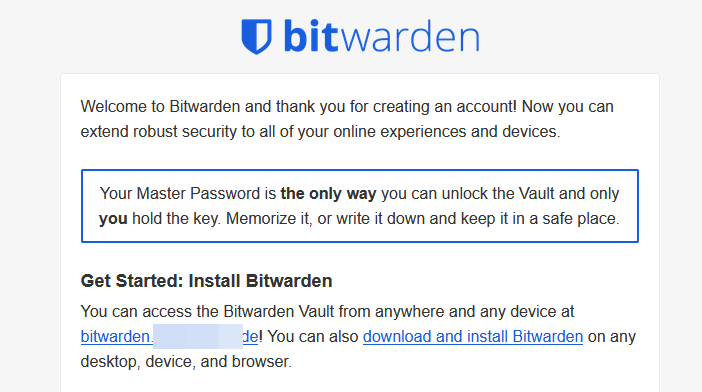
Anschließend solltet ihr folgende E-Mail bekommen, falls alles korrekt läuft:
Anschließend meldet ihr euch an mit eurem neuen Account und solltet folgendes sehen:
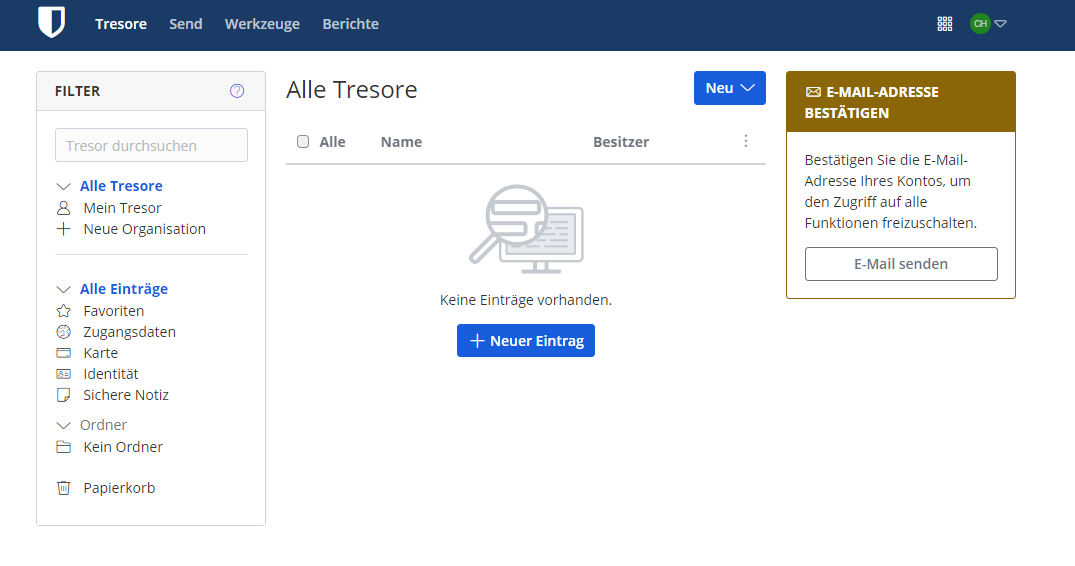
Hier könnt ihr nun auch eine Bestätigung der E-Mail Adresse anfordern.
11. Account zum Admin befördern
Nun könnt ihr euren Account zum Admin machen. Dazu öffnet ihr folgende Datei:
nano /opt/containers/bitwarden/bwdata/env/global.override.envCode-Sprache: PHP (php)In der letzten Zeile seht ihr folgendes:
adminSettings__admins=

Fügt hier euren Account hinzu:
adminSettings__admins=euerAccount@mail.de
Nun müsst ihr Bitwarden neu starten, damit die Einstellung übernommen wird.
/opt/containers/bitwarden/./bitwarden.sh restartNun geht ihr auf folgende Seite: https://bitwarden.euredomain.de/admin
Hier seht ihr folgendes:
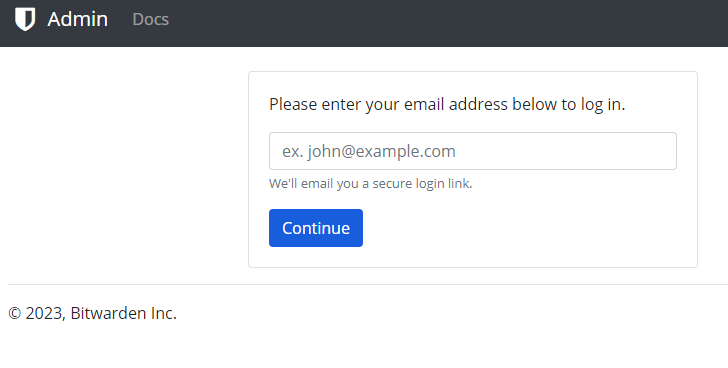
Gebt hier eure Admin E-Mail Adresse ein und ihr solltet folgende E-Mail erhalten:
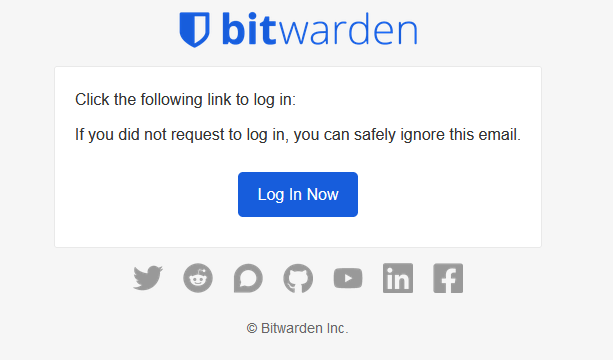
Nachdem ihr auf den Link in der E-Mail klickt, seid ihr als Administrator eingeloggt und seht folgendes:
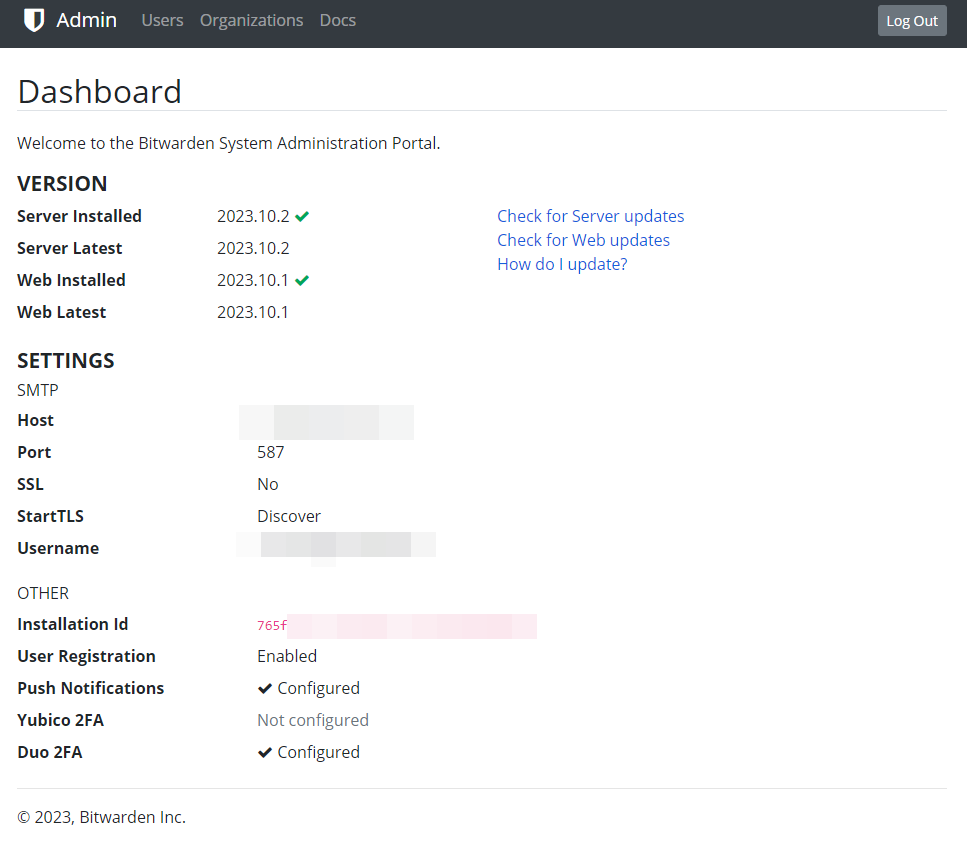






























Bei mir kommt nach dem Schritt wo man “EU” als Region eintippt diese Meldung:
Unable to validate installation id. Problem contacting Bitwarden EU server.
Kennt das jemand? Komme so nicht weiter.
VG Hardy
Funktioniert, aber kleiner Hinweis: YubiKey Unterstützung (Plugin) gibt es nur als Premium Kunde. Bei Vaultwarden ist das mit dabei.
Vielen Dank für die Anleitung! Hat mir viel Arbeit gespart.
Leider hat sich in der
noch ein jellyfin eingeschlichen:
Danke für die tolle Anleitung!
Es läuft alles wie es soll bis auf das Ausschalten der Benutzerregestrierung.
Das habe ich in den Settings ausgeschaltet und den Container neu gebaut.
Leider können sich immer noch Benutzer anmelden.
Was mache ich da falsch?
Mfg,STS
Danke für die komplette Überarbeitung dieser Anleitung Christian.
Aktuell bin ich noch old-school mit einer KeePassXC Installation unterwegs. Da ist das Thema der Datensicherung relativ einfach. – backup der .kdbx Datei und fertig.
An ein selbst gehostetet Bitwarden habe ich mich bisher noch nicht heran getraut, weil ich mir unsicher bin wie ich die – heiligen Daten dort – gesichert und im Fall der Fälle wieder eingespielt bekomme. Hat hierzu jemand schon eine gute Strategie und entsprechende Tools im Einsatz? Würde Borg Backup (ist hier auch schon als Anleitung vorhanden , aber hatte ich noch nicht geschafft in Betrieb zu nehmen) hierzuverlässig funktionieren?
Hallo Christian,
warum nimmst Du denn jetzt das offizielle Image? Hat das Vorteile?
Ich war mal so frei und das auf traefik 2.10 umgeschrieben. (2. Punkt)
version: ‘3’
services:
bitwarden:
image: vaultwarden/server:latest
restart: unless-stopped
volumes:
– /opt/containers/bitwarden/data:/data
labels:
– “traefik.enable=true”
– “traefik.http.routers.bitwarden.entrypoints=web”
– “traefik.http.routers.bitwarden.rule=Host(
bitwarden.euredomain.de)” ## Hier anpassen ##– “traefik.http.routers.bitwarden.middlewares=default@file”
– “traefik.http.routers.bitwarden-secure.entrypoints=websecure”
– “traefik.http.routers.bitwarden-secure.rule=Host(
bitwarden.euredomain.de)” ## Hier anpassen ##– “traefik.http.routers.bitwarden-secure.tls=true”
– “traefik.http.routers.bitwarden-secure.tls.certresolver=http_resolver”
– “traefik.http.routers.bitwarden-secure.service=bitwarden”
– “traefik.http.services.bitwarden.loadbalancer.server.port=80”
– “traefik.docker.network=proxy”
– “traefik.http.routers.bitwarden-secure.middlewares=default@file”
networks:
– proxy
networks:
proxy:
external: true
zu gute Letzt compose ohne “-” abfeuern (3. Punkt)
docker compose -f /opt/containers/bitwarden/docker-compose.yml up -d
Nach dem erfolgreichen erstellen des eigenen Accounts würde ich auch empfehlen die Registrierung abzuschalten. Hierzu den Container herunterfahren, nach den traefik Labels folgendes einfügen und im Anschluss wieder starten:
environment:
– SIGNUPS_ALLOWED=false
Ich weiß, nichts weltbewegendes aber vor einem Jahr wäre ich froh gewesen wenn mich jemand an die Hand genommen hätte 😅
Bei 3. ist ein Tippfehler oder C+P fehler drinn:
richtig ist
Der Bindestrich muss weg
Hi,
ich versuch grad bitwarden auf “(Host(`meine-domain.de`) && PathPrefix(`/bitwarden`))” zum laufen zu bekommen aber es kommt nur:
404: Not Found
The requested resource could not be found.
Rocket
wenn ich auf https://meine-domain.de/bitwarden gehe
Mach ich was falsch? hab ich was vergessen?
Hallo Christian,
Nachdem ich deine super Anleitung umgesetzt habe, bekomme ich wenn ich die Subdomain aufrufe einen 404 Fehler. Woran könnte das liegen?
VG
Marvin