
Windows 10 bietet leider direkt keine Möglichkeit einen Kalender mittels CalDAV zu importieren. Über einen Trick lässt es sich aber doch realisieren. Diesen Trick will ich euch nun hier vorstellen.
Update
| 23.04.2020 | Anleitung verständlicher formuliert und getestet. Alles funktioniert wie beschrieben. |
| 19.11.2018 | Erste Version des Beitrages. |
1. neuen Kalender anlegen
Zuerst starten wir den Windows 10 Kalender.
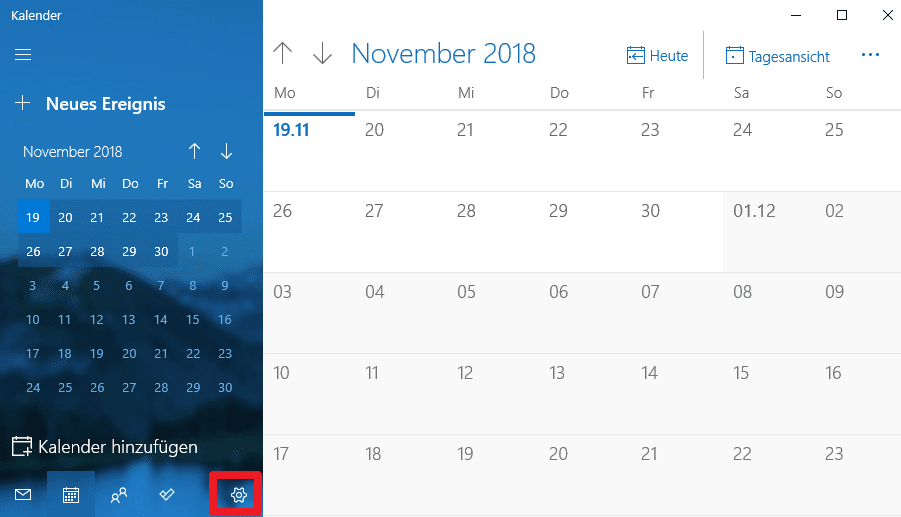
Im Kalender klickt ihr auf das Zahnrad.
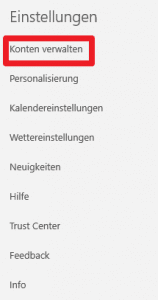
Dort wählt ihr “Konten verwalten” aus.
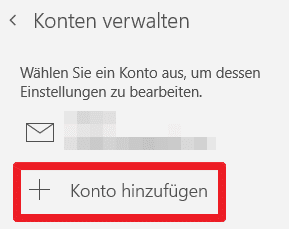
Hier fügt ihr nun ein neues Konto mittels “Konto hinzufügen” hinzu.
Als Konto wählt ihr “iCloud”.
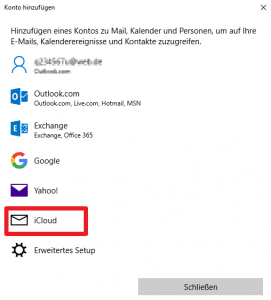
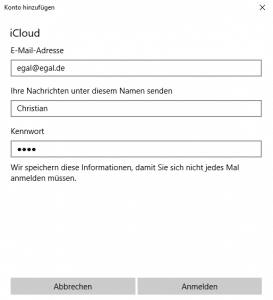
Hier gebt ihr jetzt Fake Daten ein. Diese müssen NICHT echt sein. Später geben wir unsere echten Daten ein.
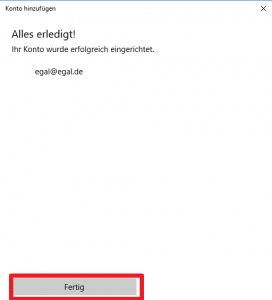
Windows 10 akzeptiert eure Eingaben immer. So auch bei meiner Fake Eingabe. Hier klickt ihr nun “Fertig”.
2. Kalender anpassen
2.1 echte Nutzerdaten eingeben
Nun wählt ihr euer neues Konto aus und klick darauf.
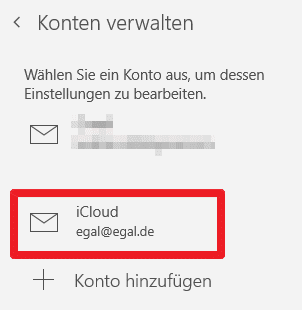
Jetzt solltet ihr folgendes sehen:
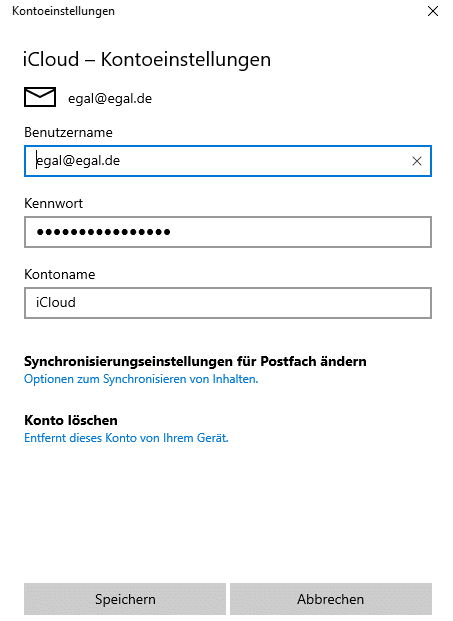
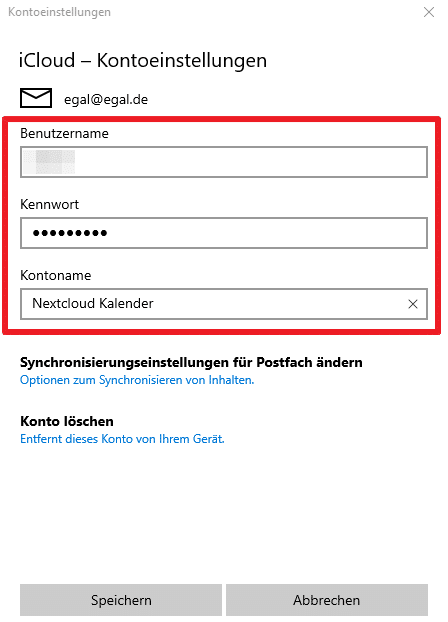
In den oberen Teil gebt ihr nun eure CalDAV Daten ein:
- Benutzername: Der Name eures Nextcloud Accounts
- Kennwort: Euer Nextcloud Kennwort
- Kontoname: Diesen könnt ihr beliebig vergeben
Nun sieht es bei mir so aus:
2.2 CalDAV Server eingeben
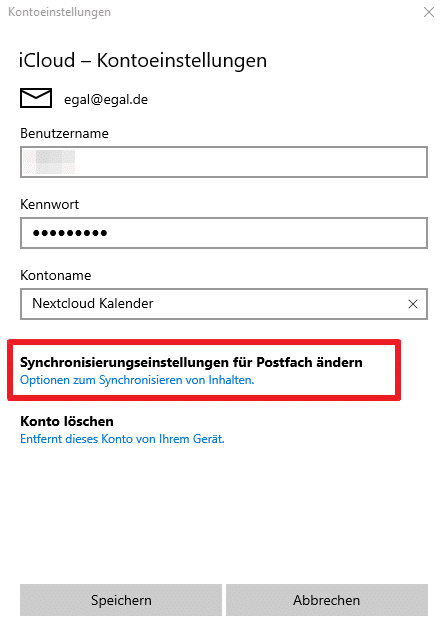
Danach klickt ihr auf “Synchronisierungseinstellungen für Postfach ändern“.
Dann erscheint dieses Fenster:
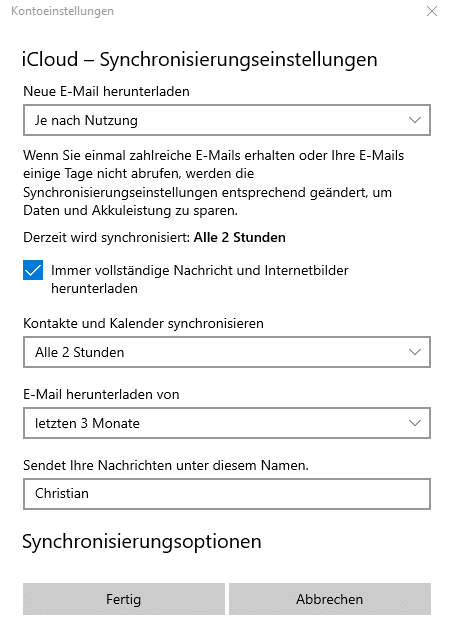
Hier scrollt ihr ganz nach unten und klickt auf “Erweiterte Postfacheinstellungen“.
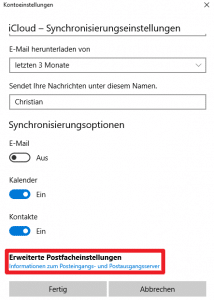
Jetzt solltet ihr folgendes sehen.
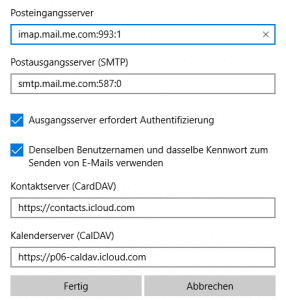
Nun müsst ihr folgendes ändern:
- Posteingangsserver: beliebige Zeichenfolge, da ihr diesen Server nicht benötigt
- Postausgangsserver: beliebige Zeichenfolge, da ihr diesen ebenfalls nicht benötigt.
- Kontaktserver (CardDAV): beliebige Zeichenfolge, da ihr diesen ebenfalls nicht benötigt, wenn ihr nur eure Termine synchronisieren wollt.
- Kalenderserver (CalDAV): Hier gebt ihr folgende URL ein: https://<meinedomain.de>/remote.php/dav/calendars/<Benutzername>/
<meinedomain.de> und <Benutzername> müsst ihr entsprechend anpassen.
Bei mir sieht es also folgendermaßen aus:
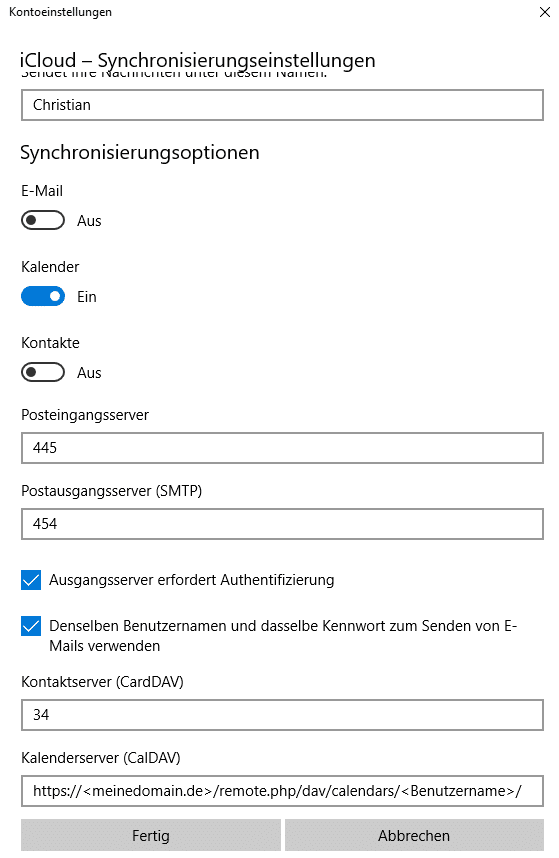
Nun klickt ihr auf “Fertig” und zum Schluss auf “Speichern”.
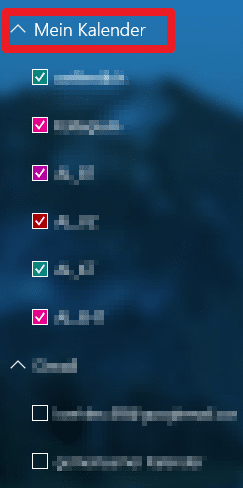
Nun sollten eure Nextcloud Kalender hinzugefügt und alle Termine eingebunden sein.






























Hallo,
bei mir schickt Windows Mail wohl den Benutzernamen nicht korrekt mit. In meiner Nextcloud.log kommt folgendes, wenn ich exakt nach Anleitung vorgehe. Anscheinend schickt Windows Mail nur “–” als Benutzernamen mit.
Hat jemand eine Idee?
Hier der Log der Nextcloud
{“reqId”:”brY2eWeBd2L3x6mO2PBs”,”level”:4,”time”:”2020-11-02T12:15:39+00:00″,”remoteAddr”:”130.83.3.xx”,”user”:”–“,”app”:”webdav”,”method”:”PROPFIND”,”url”:”/remote.php/webdav/”,”message”:{“Exception”:”Sabre\\DAV\\Exception\\ServiceUnavailable”,”Message”:”OC\\User\\LoginException: Benutzer deaktiviert”,”Code”:0,”Trace”:[{“file”:”/var/www/nextcloud/3rdparty/sabre/dav/lib/DAV/Auth/Plugin.php”,”line”:192,”function”:”check”,”class”:”OCA\\DAV\\Connector\\Sabre\\Auth”,”type”:”->”},{“file”:”/var/www/nextcloud/3rdparty/sabre/dav/lib/DAV/Auth/Plugin.php”,”line”:144,”function”:”check”,”class”:”Sabre\\DAV\\Auth\\Plugin”,”type”:”->”},{“file”:”/var/www/nextcloud/3rdparty/sabre/event/lib/WildcardEmitterTrait.php”,”line”:89,”function”:”beforeMethod”,”class”:”Sabre\\DAV\\Auth\\Plugin”,”type”:”->”},{“file”:”/var/www/nextcloud/3rdparty/sabre/dav/lib/DAV/Server.php”,”line”:458,”function”:”emit”,”class”:”Sabre\\DAV\\Server”,”type”:”->”},{“file”:”/var/www/nextcloud/3rdparty/sabre/dav/lib/DAV/Server.php”,”line”:251,”function”:”invokeMethod”,”class”:”Sabre\\DAV\\Server”,”type”:”->”},{“file”:”/var/www/nextcloud/3rdparty/sabre/dav/lib/DAV/Server.php”,”line”:319,”function”:”start”,”class”:”Sabre\\DAV\\Server”,”type”:”->”},{“file”:”/var/www/nextcloud/apps/dav/appinfo/v1/webdav.php”,”line”:82,”function”:”exec”,”class”:”Sabre\\DAV\\Server”,”type”:”->”},{“file”:”/var/www/nextcloud/remote.php”,”line”:167,”args”:[“/var/www/nextcloud/apps/dav/appinfo/v1/webdav.php”],”function”:”require_once”}],”File”:”/var/www/nextcloud/apps/dav/lib/Connector/Sabre/Auth.php”,”Line”:163,”CustomMessage”:”–“},”userAgent”:”Mozilla/5.0 (Windows) mirall/2.6.1stable-Win64 (build 20191105) (Nextcloud)”,”version”:”19.0.4.2″}
Bei mir sind die ynchronisierungseinstellungen für postfächer ändern ausgegraut. Ich kann da leider nichts einstellen. Hat jemand einen Tipp für mich?
Bei mir funktioniert es leider nur lesend. Neue Termine synchronisiert er nicht zurück.
(Ursprünglicher Plan: ICS-Dateien aus Thunderbird direkt in den Thunderbird-Kalender einbinden – geht leider nicht. Daher die Idee, den Umweg über nextcloud zu gehen.)
Vielen Dank! Funktioniert super mit Synology Caldav
Bei mir funktioniert es ebenfalls nicht.
Gerade die App wieder installiert. Also zumindest mit dem Synology NAS Kalender funktioniert es nicht. Der Pfad ist dort https://:5001/caldav/
Geht leider aktuell nicht mehr. Windows prüft Anmeldedaten. ICloudanmeldung mit korrekten Daten läuft auch auf Fehler – Fehlercode 0x80004005
Wäre zu schön gewesen…..
Hallo Bernd (und alle anderen die hier über Google landen),
der oben beschriebene Weg geht an sich auch noch mit aktuellen Versionen vom Kalender, nur erfordert es jetzt etwas mehr Aufwand:
Du brauchst ein echtes ICloud Konto
Der Nextcloud Accountname muss identisch zur AppleID sein (Name kann nicht mehr nachträglich geändert werden)
Der Nexcloud Account muss dasselbe Passwort wie der Apple Account haben (Kalender wird nicht synchronisiert, wenn die Verbindung zum Email-Server fehlschlägt)
Ich hab also einen neuen Nextcloud Account angelegt mit dem Namen und Passwort vom Apple Account und dann von meinem Primäraccount die Kalender an den neuen Account freigegeben. Jetzt geht alles.
Viele Grüße
Johannes
Hallo Christian,
manchmal sind die einfachsten Tipps die Besten. Bei mir hat das perfekt funktioniert.
Vielen Dank
Sebastian
Hallo Christian
scheinbar gab es eine Änderung an dem Kalenderprogramm. Es wird nun NICHT mehr jede Eingabe akzeptiert, sondern es kommt eine Fehlermeldung:
“Wir konnten keine Informationen für dieses Konto finden. Stellen Sie sicher, dass die E-Mail-Adresse richtig ist, und versuchen Sie es dann noch mal.”
Gruß, Bernd